
Scan-Datum:Mar 19, 2024
Mehr anzeigen
Dies ist eine Steuerungs-App für Anki/DDL Vector, mit der Sie sie auch als bewegliche Überwachungskamera verwenden können.
Derzeit können Sie damit Vector steuern.
- Live-Kamera-Feed-Anzeige von Vector
- Sagen Sie, was Sie in das Textfeld schreiben
(in 2 verschiedenen Stimmen)
- Vorwärts, rückwärts bewegen
- biegen Sie links ab biegen Sie rechts ab
- Geschwindigkeit für die Bewegung einstellen
- Kopf nach oben/unten bewegen
- Hebebühne nach oben/unten bewegen
- Bewegungsgeschwindigkeit anpassen
- Legen Sie Vectors Augenfarbe fest, indem Sie eine schöne Farbauswahl auswählen
- Siehe Batteriestand und Spannung des Vector
- Machen Sie ein Foto und speichern Sie es im Telefonspeicher
- Videodatei im Telefonspeicher aufzeichnen
- Gamepad-Unterstützung
- Augenfarbe ändern
- Unterstützung für Hoch- und Querformat
- Lesen Sie Text von jeder Oberfläche aus und sagen Sie ihn laut
*** WICHTIGER HINWEIS ***
Bitte schauen Sie sich das Anleitungsvideo an:
https://www.youtube.com/watch?v=hmDmaKmAb_E
Um die IP-Adresse und die Vektorseriennummer zu erhalten,
1. Stellen Sie den Vector auf die Dockingstation (eingeschaltet und über USB mit Strom versorgt).
2. Drücken Sie die Vector-Taste zweimal. (Sie sehen den Vektornamen)
3. Heben Sie den Lift des Vector an und setzen Sie ihn ab
4. Du wirst sehen;
Zu. Vektorserie in der 1. Zeile
B. IP-Adresse in der 4. Zeile
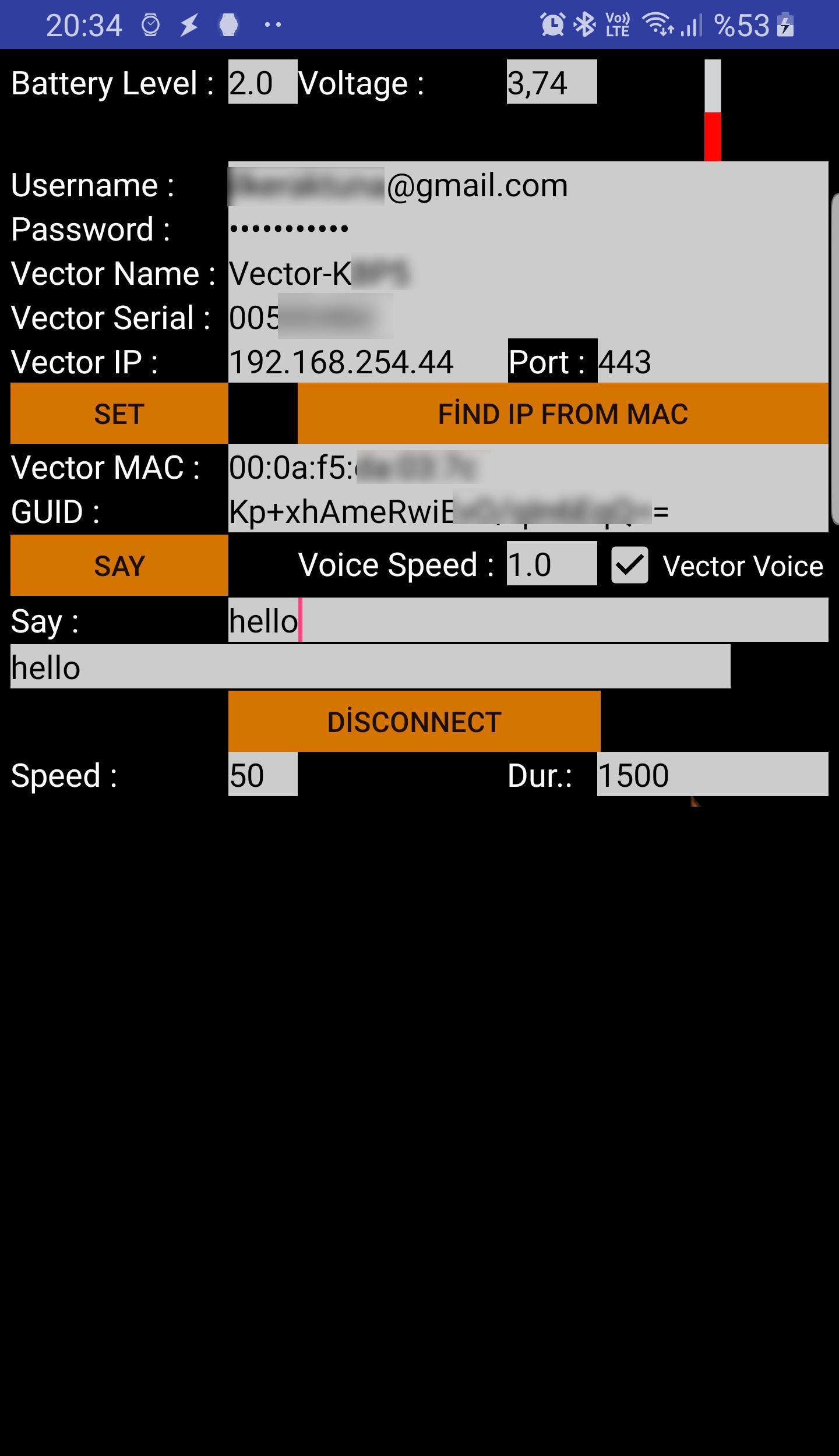
Sie müssen Ihren Benutzernamen (E-Mail) und Ihr Passwort für das Anki-Konto eingeben und dann die lokale IP-Adresse von Vector eingeben.
Mit diesen drei Einstellungen können Sie Vector sagen lassen, was Sie möchten.
Wenn Sie diese 3 Felder richtig eingestellt haben, klicken Sie zunächst auf die Schaltfläche „Festlegen“, um die GUID für den Zugriff zu erhalten. Füllen Sie dann das Textfeld „Sagen“ aus und klicken Sie auf „Sagen“.
Um es verschieben zu können, benötigen Sie zusätzliche Einstellungen:
- Vectors Name
- Vectors Serie
Wenn Sie alle 5 Einstellungen eingegeben haben, klicken Sie bitte auf „Einstellen“.
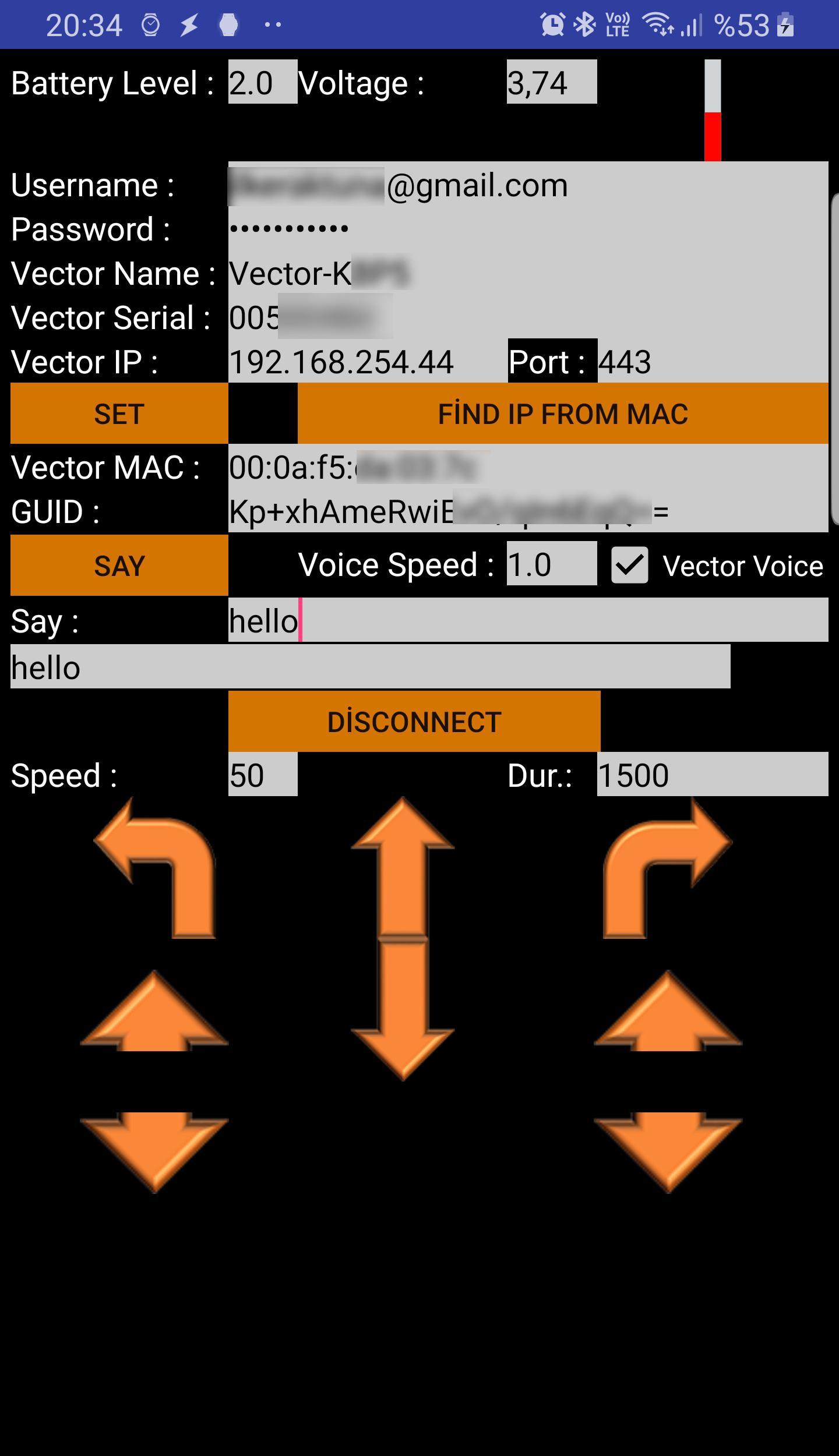
Um dann mit dem Verschieben von Vector zu beginnen, klicken Sie bitte auf „Verbinden“.
Wenn Ihr Vector eingeschaltet und mit dem Netzwerk verbunden ist,
Wenn Ihr Telefon Vector mit der eingestellten IP-Adresse (und dem Port) erreichen kann,
Wenn Sie alle 5 Einstellungen korrekt eingegeben haben,
Sie sollten Richtungspfeile zur Steuerung von Vector sehen.
Nachdem Sie den Vektor verschoben haben, müssen Sie ihm die Kontrolle überlassen.
Klicken Sie dazu bitte auf die Schaltfläche „Trennen“.
*** WICHTIG – ANWENDUNGSFALL ***
Sie können es auch verwenden, wenn Sie nicht zu Hause sind. Du musst nur;
1. Ordnen Sie den TCP-443-Port von Vector einem verfügbaren Port auf Ihrem Router zu
2. Machen Sie diesen Port über ein externes Netzwerk zugänglich
3. Holen Sie sich eine statische IP oder einen dynamischen DNS-Dienst, damit Sie von überall auf Ihren Router zugreifen können
(Wenn Ihr Vector beispielsweise die IP-Adresse 192.168.1.43 hat, ordnen Sie den 444-Port Ihres Routers dem 192.168.1.43-Port 443 zu. Greifen Sie dann auf die externe IP-Adresse oder den DNS-Namen Ihres Routers zu und ändern Sie den Port in der App auf 444.)
***FEHLERBEHEBUNG***
Bitte stelle sicher;
- Vector ist eingeschaltet und Ihr Telefon kann die IP-Adresse des Vector erreichen, die Sie in der App-GUI eingeben
- Sie geben alle 5 Eingaben für den Vektor korrekt ein (IP-Adresse, Seriennummer (00123456), Vektorname (Vector-A1B2), Benutzer und Passwort Ihres Anki-Kontos).
- Sie akzeptieren die Berechtigungsanfrage, wenn Sie die App zum ersten Mal ausführen
Android-kompatible Gamepad-/Joystick-Unterstützung:
Diese Funktion wurde mit dem Xbox One Bluetooth-Controller und dem Nvidia Shield TV-Controller getestet. Aber alle Gamepads mit dieser Art der Tasten-/Knopfsteuerung sollten abgedeckt sein.
Verwendung:
- Verbinden Sie Ihren Controller mit Ihrem Telefon/Tablet (entweder Bluetooth-Paar oder USB-Kabelverbindung).
- Öffnen Sie die Vector CTRL-App
- Geben Sie die Einstellungen ein und lassen Sie die Verbindung herstellen
- Gamepad-Tasten:
Linker Joystick: vorwärts, rückwärts, links, rechts bewegen
dpad: vorwärts, rückwärts, links, rechts bewegen
rechter Joystick: Kopf hoch/runter
Linke Schultertaste: nach oben heben
Rechte Schultertaste: nach unten heben
Taste X: Zum Ladegerät gehen
Taste Y: Ladegerät ausschalten
Knopf A: Überraschung
Linke/rechte Joystick-Taste nach unten: Verbinden/Trennen
***DRAHT-POD-UNTERSTÜTZUNG***
Ab Version 14.0 unterstützt unsere App mit Wire Pod verbundene Vector-Roboter.
Bitte bereinigen Sie die Daten Ihrer App, wenn Sie zwischen Wirepod/DDL wechseln
Klicken Sie in den Einstellungen auf das Kontrollkästchen „Wirepod“. Wenn es ausgewählt ist, wird das Pod-IP-Feld sichtbar. Es wird versucht, die Pod-IP mithilfe des lokalen Namens „Escapepod“ zu finden. Wenn dies fehlschlägt, können Sie versuchen, das Wirepod-Kontrollkästchen erneut zu aktivieren. Sie können die IP-Adresse des Wire Pod auch manuell eingeben.
Füllen Sie alle weiteren erforderlichen Eingaben aus, klicken Sie auf „Festlegen“ und fahren Sie mit der Verbindungsseite fort.
Aktuelle Version
14.3Von hochgeladen
Mejra Karic Bogdanic
Erforderliche Android-Version
Android 5.0+
Kategorie
Gratis Tools APPAltersfreigabe
Everyone
Sicherheitsbericht
Last updated on Jan 6, 2024
Added Wire Pod Support
Please clean storage (data) of the app if you are going to change from DDL to Wire Pod
Then click "Wirepod" checkbox in the settings screen. When it is selected, pod IP field will be visible. It will try to find pod IP using the "escapepod" local name. If that does not work fast, you can try disabling and re-enabling the wirepod checkbox, or manually enter IP.
Fill in any other required inputs and click "set" and move on to the connect page.


APKPure – Ein plattformübergreifender App-Store mit Fokus auf Android, der eine Vielzahl an Apps und relevanten Inhalten bietet. Entdecken Ihre gewünschte App, laden und installieren Sie schneller, sicherer und effizienter.