تاريخ الفحص:19/03/2024
عرض المزيد
هذا هو تطبيق تحكم لـ Anki/DDL Vector والذي يتيح لك أيضًا استخدامه ككاميرا أمنية متحركة.
وهو يتيح لك حاليًا التحكم في Vector؛
- عرض مباشر لتغذية الكاميرا من Vector
- قل ما تكتبه في حقل النص
(بصوتين مختلفين)
- المضي قدما، إلى الوراء
- قم بالدوران لليسار. قم بالدوران لليمين
- ضبط السرعة للحركة
- تحريك الرأس لأعلى/لأسفل
- تحريك الرفع لأعلى/لأسفل
-ضبط سرعة التحرك
- ضبط لون عين Vector، بالاختيار من منتقي الألوان الجميل
- انظر مستوى البطارية والجهد من المتجهات
- التقاط الصورة وحفظها في ذاكرة الهاتف
- تسجيل ملف الفيديو على ذاكرة الهاتف
- دعم لوحة الألعاب
- تغيير لون العين
- دعم عمودي وأفقي
- قراءة النص من أي سطح وقول ذلك بصوت عال
*** ملاحظة هامة ***
يرجى مشاهدة الفيديو التعليمات:
https://www.youtube.com/watch?v=hmDmaKmAb_E
للحصول على عنوان IP، الرقم التسلسلي المتجه،
1. ضع Vector على الرصيف الخاص به (يتم تشغيله وتشغيله عبر USB)
2. اضغط على زر Vector مرتين. (سترى اسم المتجه)
3. ارفع رافعة Vector وأنزلها
4. سوف ترى؛
ل. ناقل المسلسل على السطر الأول
ب. عنوان IP على السطر الرابع
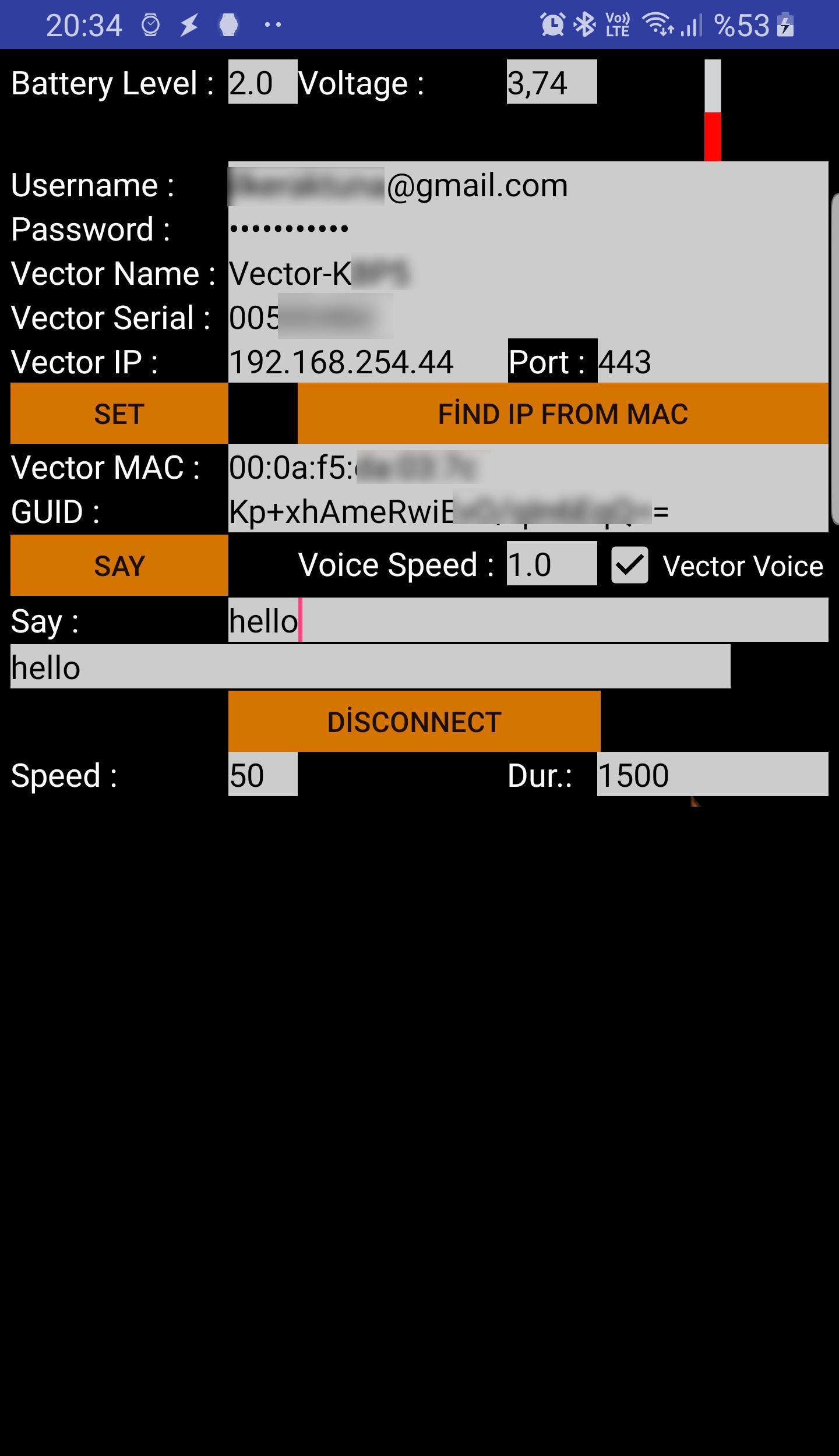
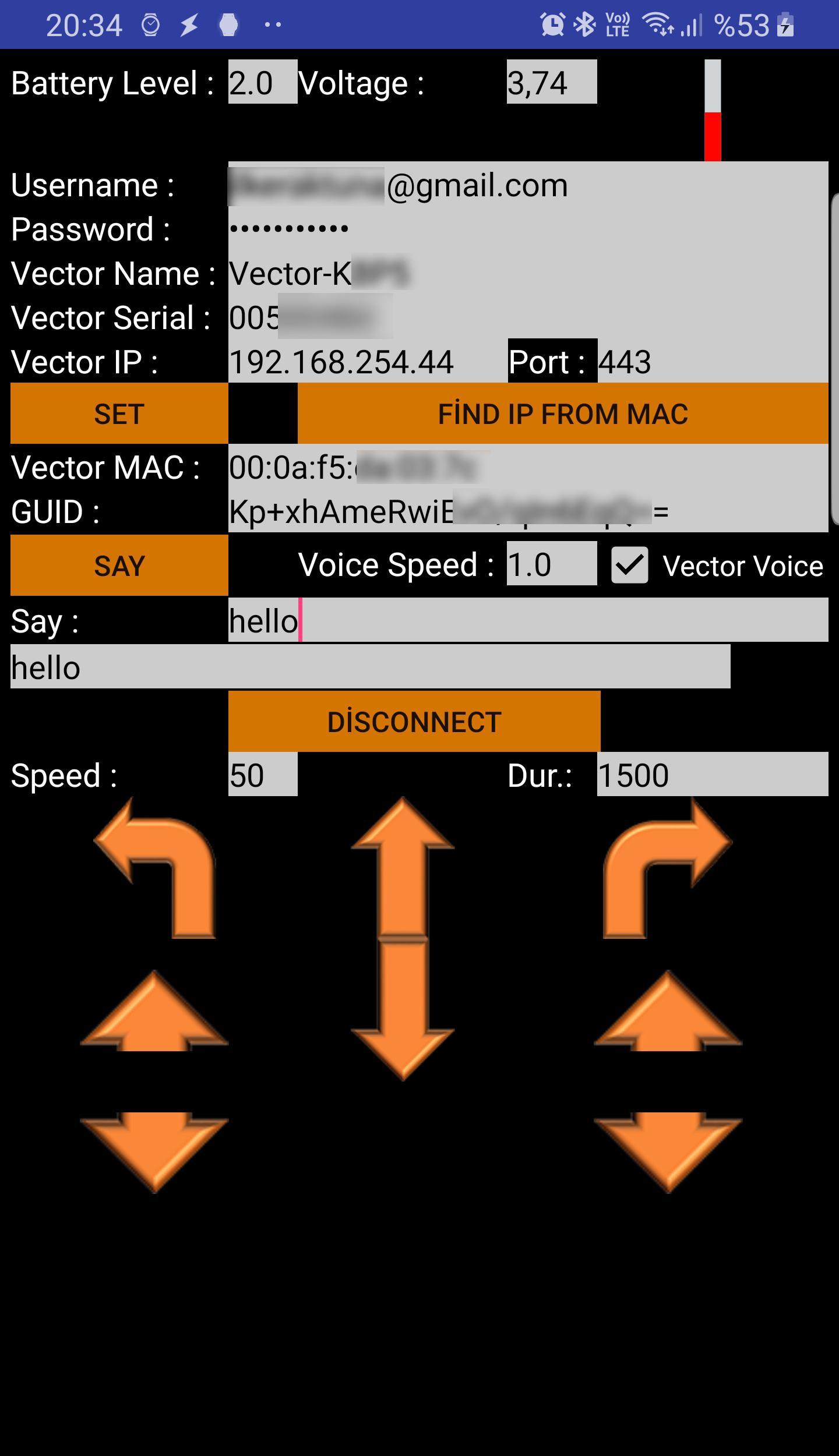
يجب عليك إدخال اسم المستخدم (البريد الإلكتروني) وكلمة المرور لحساب Anki ثم إدخال عنوان IP المحلي الخاص بـ Vector.
تتيح لك هذه الإعدادات الثلاثة جعل Vector يقول ما تريد.
عندما تقوم بتعيين هذه الحقول الثلاثة بشكل صحيح، اضغط أولاً على زر "Set" للحصول على المعرف الفريد العمومي (GUID) للوصول إليه. ثم املأ حقل النص "قل" واضغط على "قل".
لتحريكه، تحتاج إلى إعدادات إضافية:
- اسم المتجهات
- مسلسل فيكتور
عند ملء جميع الإعدادات الخمسة، يرجى الضغط على "ضبط"
ثم، لبدء تحريك Vector، يرجى الضغط على "اتصال"
إذا كان جهاز Vector الخاص بك قيد التشغيل ومتصلاً بالشبكة،
إذا كان هاتفك قادرًا على الوصول إلى Vector باستخدام عنوان IP (والمنفذ) المحدد،
إذا قمت بإدخال كافة الإعدادات الخمسة بشكل صحيح،
يجب أن تشاهد أسهم الاتجاه للتحكم في Vector.
بعد الانتهاء من تحريك Vector، عليك تحرير التحكم فيه.
ولهذا الغرض، يرجى الضغط على زر "قطع الاتصال".
*** مهم - حالة الاستخدام ***
يمكنك أيضًا استخدامه عندما تكون بعيدًا عن المنزل. يجب عليك؛
1. قم بتعيين منفذ tcp 443 الخاص بـ Vector إلى منفذ متاح على جهاز التوجيه الخاص بك
2. جعل هذا المنفذ يمكن الوصول إليه من شبكة خارجية
3. احصل على IP ثابت أو خدمة DNS ديناميكية حتى تتمكن من الوصول إلى جهاز التوجيه الخاص بك من أي مكان
(على سبيل المثال، إذا كان جهاز Vector الخاص بك يحتوي على عنوان IP 192.168.1.43، فقم بتعيين منفذ 444 لجهاز التوجيه الخاص بك إلى 192.168.1.43 المنفذ 443. ثم قم بالوصول إلى عنوان IP الخارجي أو اسم DNS لجهاز التوجيه الخاص بك وقم بتغيير المنفذ الموجود في التطبيق إلى 444)
***استكشاف الأخطاء وإصلاحها***
الرجاء التأكد؛
- يتم تشغيل Vector ويمكن لهاتفك الوصول إلى عنوان IP الخاص بـ Vector الذي تدخله في واجهة المستخدم الرسومية للتطبيق
- قمت بإدخال جميع المدخلات الخمسة بشكل صحيح للمتجه (عنوان IP، المسلسل (00123456)، اسم المتجه (Vector-A1B2)، مستخدم حساب Anki وكلمة المرور)
- يمكنك قبول طلب الإذن عند تشغيل التطبيق لأول مرة
دعم لوحة الألعاب/عصا التحكم المتوافقة مع Android:
تم اختبار هذه الميزة باستخدام وحدة تحكم Xbox One Bluetooth ووحدة التحكم Nvidia Shield TV. ولكن يجب تغطية جميع لوحات الألعاب التي تحتوي على هذا النوع من التحكم في المفاتيح/الأزرار.
الاستخدام:
- قم بتوصيل وحدة التحكم الخاصة بك بهاتفك / جهازك اللوحي (إما زوج بلوتوث أو توصيل كابل USB)
- افتح تطبيق Vector CTRL
- أدخل الإعدادات واتركها تتصل
- أزرار لوحة الألعاب:
عصا التحكم اليسرى: تحرك للأمام، للخلف، لليسار، لليمين
dpad: التحرك للأمام، للخلف، لليسار، لليمين
عصا التحكم اليمنى: الرأس لأعلى/لأسفل
زر الكتف الأيسر: ارفع
زر الكتف الأيمن: ارفع للأسفل
الزر X: انتقل إلى الشاحن
الزر Y: اخرج من الشاحن
الزر أ: مفاجأة
زر عصا التحكم الأيسر/الأيمن لأسفل: الاتصال/قطع الاتصال
*** دعم جراب الأسلاك ***
بدءًا من الإصدار 14.0، يدعم تطبيقنا روبوتات Vector المتصلة بـ Wire Pod.
يرجى تنظيف بيانات تطبيقك عند التبديل بين wirepod/DDL
انقر فوق مربع الاختيار "Wirepod" في الإعدادات. عند تحديده، سيكون حقل pod IP مرئيًا. سيحاول العثور على pod IP باستخدام الاسم المحلي "escapepod". إذا فشل ذلك، يمكنك محاولة إعادة تمكين مربع الاختيار wirepod. يمكنك أيضًا إدخال عنوان Wire Pod IP يدويًا.
املأ أي مدخلات أخرى مطلوبة وانقر على "تعيين" وانتقل إلى صفحة الاتصال.
احدث اصدار
14.3محمل
Mejra Karic Bogdanic
Android متطلبات النظام
Android 5.0+
تقييم المحتوى
Everyone
تقرير الأمان
الإبلاغ
تحديد كغير مناسبLast updated on 06/01/2024
Added Wire Pod Support
Please clean storage (data) of the app if you are going to change from DDL to Wire Pod
Then click "Wirepod" checkbox in the settings screen. When it is selected, pod IP field will be visible. It will try to find pod IP using the "escapepod" local name. If that does not work fast, you can try disabling and re-enabling the wirepod checkbox, or manually enter IP.
Fill in any other required inputs and click "set" and move on to the connect page.


APKPure - متجر تطبيقات متعدد المنصات يركز بشكل أساسي على نظام أندرويد، ويوفر محتوى واسع يتعلق بالتطبيقات. اكتشف التطبيقات التي تريدها بسهولة وسرعة وأمان، مع تنزيلات وتثبيتات سريعة وفعالة.