Имя пакета:ru.zdevs.zarchiver
SHA-256:80a2246aaea1bd7d9e0b6682b308a4a07562b59ecec9a5ceeb1d52da2bd3d990
Ещё


ZArchiver — быстрый архиватор без интернет-разрешений для повседневной работы с файлами на телефонах и планшетах. Приложение аккуратно показывает структуру папок, поддерживает многопоточную обработку и корректно отображает имена файлов на разных языках. Вы можете работать офлайн, без передачи данных куда-либо, и не переключаться между разными инструментами. В одном месте доступны базовые операции с архивами, просмотр содержимого и действия с резервными копиями. Если нужен надежный способ управлять файлами на устройстве, ZArchiver APK подходит для домашнего и рабочего использования, а также в дороге.
Широкая поддержка форматов
ZArchiver позволяет создавать архивы 7z, zip, bz2, gz, xz, tar и zst. Также вы распаковываете rar/rar5, zipx, iso, arj, cab, lzh/lha, lzma, xar, deb, rpm, chm, dmg, wim и образы img (fat, ntfs, ubf) и другие форматы. Благодаря этому вы открываете и собираете практически любые архивы на Андроид.
Пароли и многотомные архивы
Вы защищаете архивы паролем и создаете многотомные 7z/zip/rar для удобной передачи больших данных. Кроме того, ZArchiver поддерживает частичное извлечение: можно посмотреть содержимое и выбрать только нужные файлы без полной распаковки. Это экономит время и место в памяти.
Редактирование и работа с резервными копиями
ZArchiver добавляет и удаляет файлы внутри zip, 7z, tar, а также в apk и mtz. В дополнение вы устанавливаете APK и OBB из резервных копий напрямую, без лишних шагов. Такой подход помогает быстро восстановить приложения и данные.
Высокая скорость на Андроид
ZArchiver задействует многопоточность для ускорения операций. На Андроид 9+ небольшие файлы открываются «напрямую», то есть без временной распаковки, что делает работу ощутимо быстрее. Следовательно, вы меньше ждете и быстрее переходите к нужным документам.
Удобная навигация и просмотр
Встроенный просмотрщик позволяет быстро открывать файлы внутри архивов. Также доступны открытие вложений из почты, быстрый мультивыбор по иконкам и аккуратная работа с папками. Вы тратите меньше кликов на однотипные задачи и сохраняете порядок в хранилище.
Приватность и корректные имена
Приложение не запрашивает доступ к интернету, поэтому данные остаются на устройстве. Поддержка UTF-8/Unicode гарантирует правильные имена файлов на разных языках без «кракозябр». Таким образом, вы безопасно работаете с архивами и не теряете информацию из‑за кодировок.
Существуют упоминания ZArchiver Pro/Donate — это варианты для поддержки разработки. Функциональность сопоставима с классической версией, поэтому выбирайте тот выпуск, который удобен именно вам. Если хотите ZArchiver скачать быстро и безопасно, получите актуальный ZArchiver APK на APKPure и установите его стандартным способом.
Ниже — базовый сценарий, который помогает быстро начать работу. Вы сможете за пару шагов создать новый архив или извлечь нужные файлы.
Откройте ZArchiver и перейдите в папку с нужными файлами. Выделите элементы с помощью мультивыбора по иконкам.
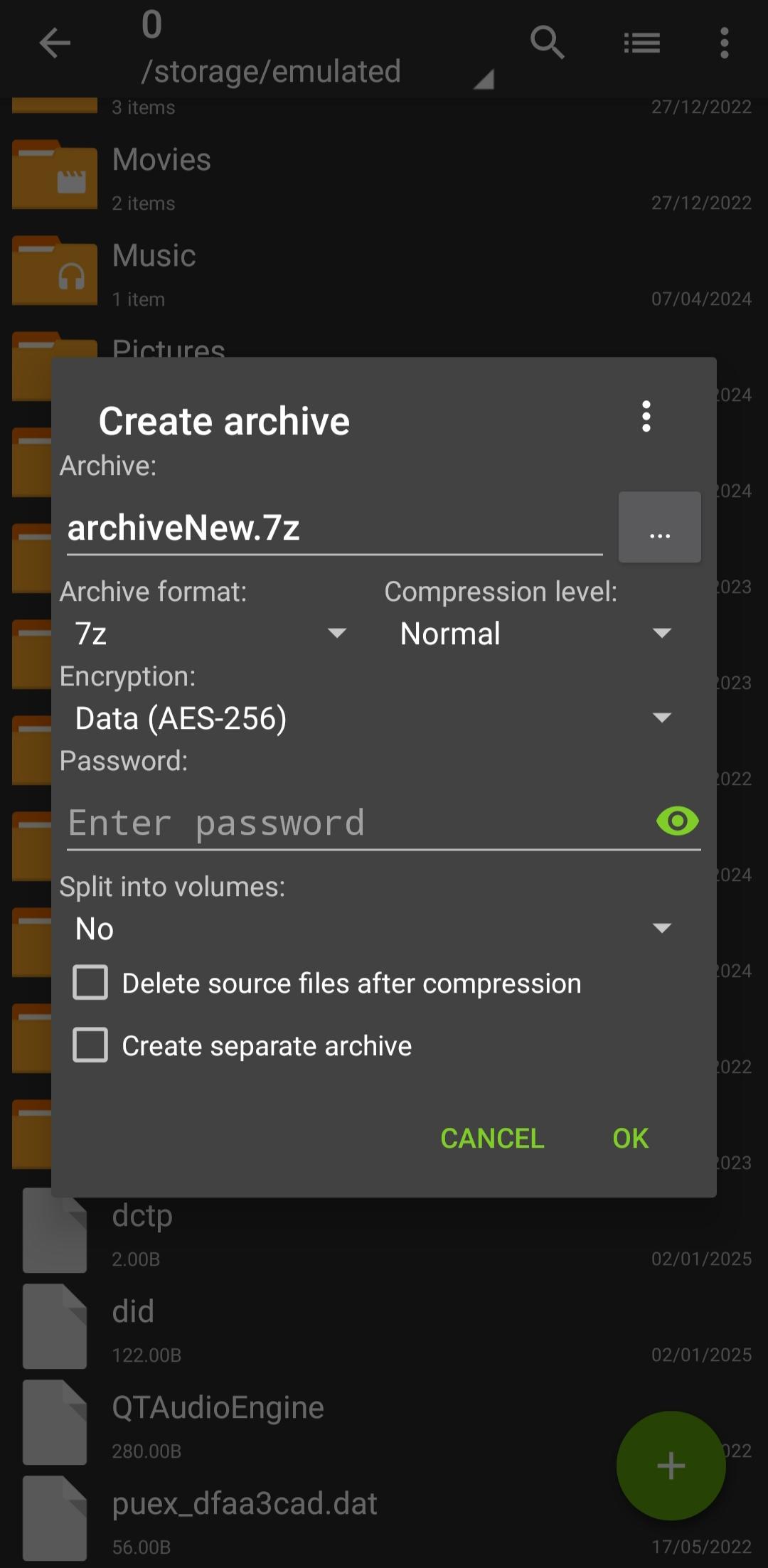
Нажмите «Создать архив», укажите имя и формат. Затем, при необходимости, задайте пароль и параметры сжатия.
Нажмите «ОК» и дождитесь завершения операции. После этого архив появится в текущей папке.
Чтобы распаковать, откройте архив и выберите «Извлечь». Далее задайте папку назначения или извлеките только выбранные файлы.
При просмотре содержимого используйте встроенный просмотрщик. В итоге вы быстро проверяете файлы без полной распаковки.
ZArchiver — офлайн-архиватор для Андроид с удобным управлением файлами. Чтобы скачать ZArchiver безопасно, нажмите «Скачать APK» на этой странице и установите ZArchiver апк на свое устройство.
Почему ZArchiver не создает RAR-архивы?
ZArchiver не создает RAR, потому что формат RAR — закрытый; приложение поддерживает распаковку RAR/RAR5, но не сжатие. Вместо этого используйте создание 7z, zip, tar, gz, xz и другие открытые форматы, которые доступны в ZArchiver.
Как скачать и обновить ZArchiver APK безопасно?
Скачать ZArchiver APK безопасно можно на APKPure: нажмите «Скачать APK» и установите файл на устройство. Для обновления скачайте актуальную версию на APKPure и установите поверх установленной, сохранив настройки и данные.
Как дать ZArchiver доступ к памяти, если пишет «доступ запрещен»?
Откройте «Настройки» телефона → «Приложения» → ZArchiver → «Разрешения» → «Файлы и медиафайлы». Установите режим «Разрешить в любом режиме». После этого ZArchiver сможет читать и записывать файлы в выбранных папках.
Нужен ли root для работы ZArchiver?
Root не требуется: ZArchiver работает на обычных устройствах без прав суперпользователя. Достаточно установить ZArchiver апк и выдать доступ к файлам, чтобы создавать и распаковывать архивы офлайн.
Последняя версия
1.0.10Загрузил
David Lộc
Требуемая версия Android
Android 6.0+
Категория
Бесплатно Инструменты ПриложениеВозрастные ограничения
Everyone
Отчет о безопасности
Проверить сейчас
Жаловаться
Сообщить о неприемлемом содержанииLast updated on 29/06/2024
- ускорение файловых операций;
- добавлена поддержка SUI;
- добавлена тема E-Ink;
- добавлено перетаскивание файла в ZA или из него;
- другие исправления и улучшения.





APKPure - Мультиплатформенный магазин приложений, в основном ориентированный на Android, предоставляющий обширный контент, связанный с приложениями. Находите нужные приложения проще, быстрее и безопаснее, с быстрой и эффективной загрузкой и установкой.