
Paketname:ru.zdevs.zarchiver
SHA-256:80a2246aaea1bd7d9e0b6682b308a4a07562b59ecec9a5ceeb1d52da2bd3d990
Mehr anzeigen

ZArchiver konzentriert sich auf schnelle Dateiabläufe ohne Internetzugang. Die App hilft dir, Archive auf dem Gerät zu verwalten, Inhalte vor dem Entpacken zu prüfen und Backups in Ordnung zu halten. Zudem öffnest du Archive direkt aus anderen Apps und arbeitest mit großen Dateien, ohne den Speicher unnötig zu belasten. Du bleibst in einer klaren Oberfläche, wählst Ordner, startest Aktionen und behältst jederzeit die Kontrolle über deine Daten. Daher eignet sich ZArchiver für alltägliche Dateiaufgaben auf dem Smartphone oder Tablet. Starte den sicheren download der aktuellen ZArchiver APK hier auf APKPure.
Breite Formatunterstützung
Du erstellst Archive in 7z, zip, tar, zst oder lz4. Außerdem entpackt ZArchiver rar und rar5, iso, deb, rpm, zipx, chm, wim, dmg sowie img mit fat oder ntfs. Daher öffnest du praktisch alle gängigen Archivtypen auf Android.
Passwortschutz und mehrteilige Archive
ZArchiver erstellt und entpackt passwortgeschützte Archive, damit Inhalte nur für dich zugänglich bleiben. Zudem unterstützt die App mehrteilige Dateien, etwa 7z.001, z01 oder part1.rar. So verwaltest du große Pakete zuverlässig und behältst Übersicht.
Bearbeiten direkt im Archiv
Du fügst Dateien in zip, 7z, tar, apk oder mtz hinzu oder entfernst sie wieder. Außerdem siehst du Inhalte an und entpackst nur die benötigten Teile, ohne das komplette Archiv auszupacken. Dadurch sparst du Zeit und Speicher.
Systemintegration und App Backups
Öffne Archive aus E Mail Apps oder Dateimanagern direkt in ZArchiver. Zusätzlich installierst du bei Bedarf APK und OBB aus Backups, die in Archiven gesichert sind. Damit bleiben deine App Daten organisiert und schnell verfügbar.
Hohe Leistung und internationale Dateinamen
ZArchiver nutzt mehrere Prozessorkerne für schnelle Vorgänge. Zudem unterstützt die App UTF 8 und UTF 16, damit internationale Dateinamen korrekt angezeigt werden. Daher laufen auch große Entpack Vorgänge flüssig und zuverlässig.
Offline und lokal
Alle Funktionen arbeiten lokal auf deinem Gerät und benötigen kein Internet. Dadurch bleiben deine Inhalte privat und unter deiner Kontrolle. Außerdem ist der Einsatz auch unterwegs möglich, etwa im Flugmodus oder ohne Netz.
ZArchiver funktioniert vollständig offline und benötigt keinen Internetzugang. Nach Angabe des Entwicklers werden keine personenbezogenen Daten erhoben oder an Dritte weitergegeben. Daher eignet sich die App für Nutzer, die Wert auf lokale Verarbeitung und klare Kontrolle über eigene Dateien legen.
Für Cloud Workflows steht das separate ZArchiver Cloud Plugin vom selben Entwickler zur Verfügung. Damit bindest du Cloud Speicher ein und arbeitest weiter mit der gewohnten Oberfläche. Wenn du das Projekt unterstützen möchtest, gibt es zusätzlich ZArchiver Donate als freiwillige Support Version ohne Funktionsdruck. So entscheidest du selbst, wie du den Entwickler unterstützt.
Mit ZArchiver erledigst du typische Dateiaufgaben in wenigen Schritten. Die folgenden Schritte zeigen das Erstellen, Entpacken und den Umgang mit passwortgeschützten Archiven sowie APK und OBB aus Backups.
Öffne ZArchiver, gewähre die Speicherberechtigung und navigiere zu dem Ordner, in dem deine Dateien liegen.
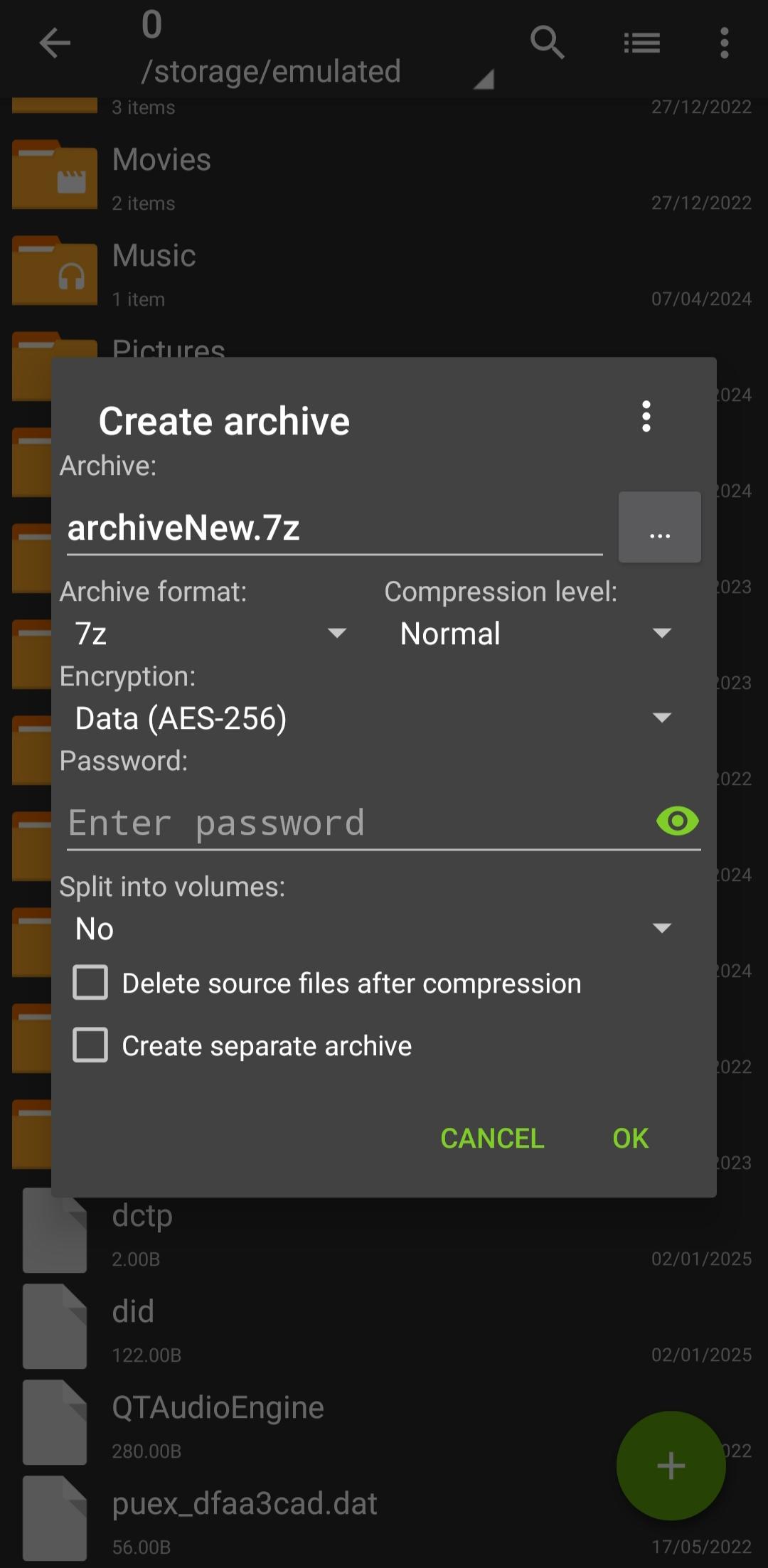
Markiere Dateien oder Ordner, tippe auf das Menü und wähle Komprimieren. Lege Format, Kompressionsgrad und optional ein Passwort fest und bestätige.
Nachdem das Archiv erstellt wurde, tippe es an, um Inhalte anzuzeigen. Wähle einzelne Elemente aus, wenn du nur Teile entpacken möchtest.
Für das Entpacken tippe auf Entpacken und wähle den Zielordner. Bei passwortgeschützten Archiven gib das Passwort ein und bestätige den Vorgang.
Dann öffne bei App Backups das Archiv, extrahiere APK und OBB. Installiere die APK, kopiere die OBB in den Ordner Android obb und starte die App.
ZArchiver bietet dir einen klaren Weg, Archive auf Android zu erstellen, zu öffnen und zu bearbeiten. Hol dir die neueste ZArchiver APK direkt hier auf APKPure, um Dateien lokal und ohne Internet zu verwalten.
Offizielle Informationen des Entwicklers:
Website: http://zdevs.ru/
Support E Mail: support@zdevs.ru
Wie lade ich ZArchiver herunter und installiere es?
Den ZArchiver Download startest du direkt hier auf APKPure. Tippe auf Download, speichere die ZArchiver APK und öffne sie anschließend zur Installation. Erlaube die Installation aus dieser Quelle und folge den Schritten auf dem Bildschirm.
Kann ZArchiver ZIP Dateien auf Android öffnen?
Ja, ZArchiver öffnet ZIP Dateien auf Android und kann sie auch erstellen. Zusätzlich werden viele weitere Formate unterstützt, sodass du Archive ansehen, teilweise entpacken oder komplett entpacken kannst.
Was bedeutet in ZArchiver die Meldung Zugriff verweigert?
Die Meldung Zugriff verweigert weist meist auf fehlende Speicherberechtigungen oder auf einen Ordner ohne Schreibrechte hin. Erlaube ZArchiver den Zugriff in den App Einstellungen und wähle über Ordner auswählen gegebenenfalls den genauen Zielordner aus.
Gibt es ZArchiver für PC?
ZArchiver ist für Android entwickelt. Auf dem PC nutzt du entweder ein Android System in einer virtuellen Umgebung oder ein klassisches Desktop Archivprogramm, um ZIP, RAR oder 7z Dateien zu öffnen und zu erstellen.
Unterstützt ZArchiver XAPK Dateien von APKPure?
ZArchiver kann XAPK als Archiv öffnen und die enthaltene APK sowie OBB Dateien extrahieren. Lade die Datei hier auf APKPure herunter, entpacke sie mit ZArchiver und installiere die APK. Kopiere OBB Inhalte in den Ordner Android obb.
Aktuelle Version
1.0.10Von hochgeladen
David Lộc
Erforderliche Android-Version
Android 6.0+
Kategorie
Gratis Tools APPAltersfreigabe
Everyone
Sicherheitsbericht
Jetzt prüfen
Last updated on Jun 29, 2024
- speedup file operations;
- added SUI support;
- added E-Ink theme;
- added drag and drop file in or out from ZA;
- other fixes and improvements.





APKPure – Ein plattformübergreifender App-Store mit Fokus auf Android, der eine Vielzahl an Apps und relevanten Inhalten bietet. Entdecken Ihre gewünschte App, laden und installieren Sie schneller, sicherer und effizienter.