


اسم الحزمة:ru.zdevs.zarchiver
SHA-256:80a2246aaea1bd7d9e0b6682b308a4a07562b59ecec9a5ceeb1d52da2bd3d990
عرض المزيد


يساعد ZArchiver المستخدم عندما تصل ملفات مضغوطة إلى الهاتف أو تتراكم النسخ الاحتياطية داخل الذاكرة. يتيح التعامل مع هذه الملفات محليًا من مدير الملفات، لذلك لا تحتاج إلى نقلها إلى جهاز آخر لمراجعتها أو ترتيبها. كما أن التطبيق لا يطلب إذن الوصول إلى الإنترنت، وهو أمر قد يهم من يحتفظ بمستندات أو ملفات خاصة على الهاتف. يمكن البدء عبر تنزيل ZArchiver ثم اختيار الأرشيف المطلوب من مساحة التخزين.
إنشاء أرشيفات من الملفات
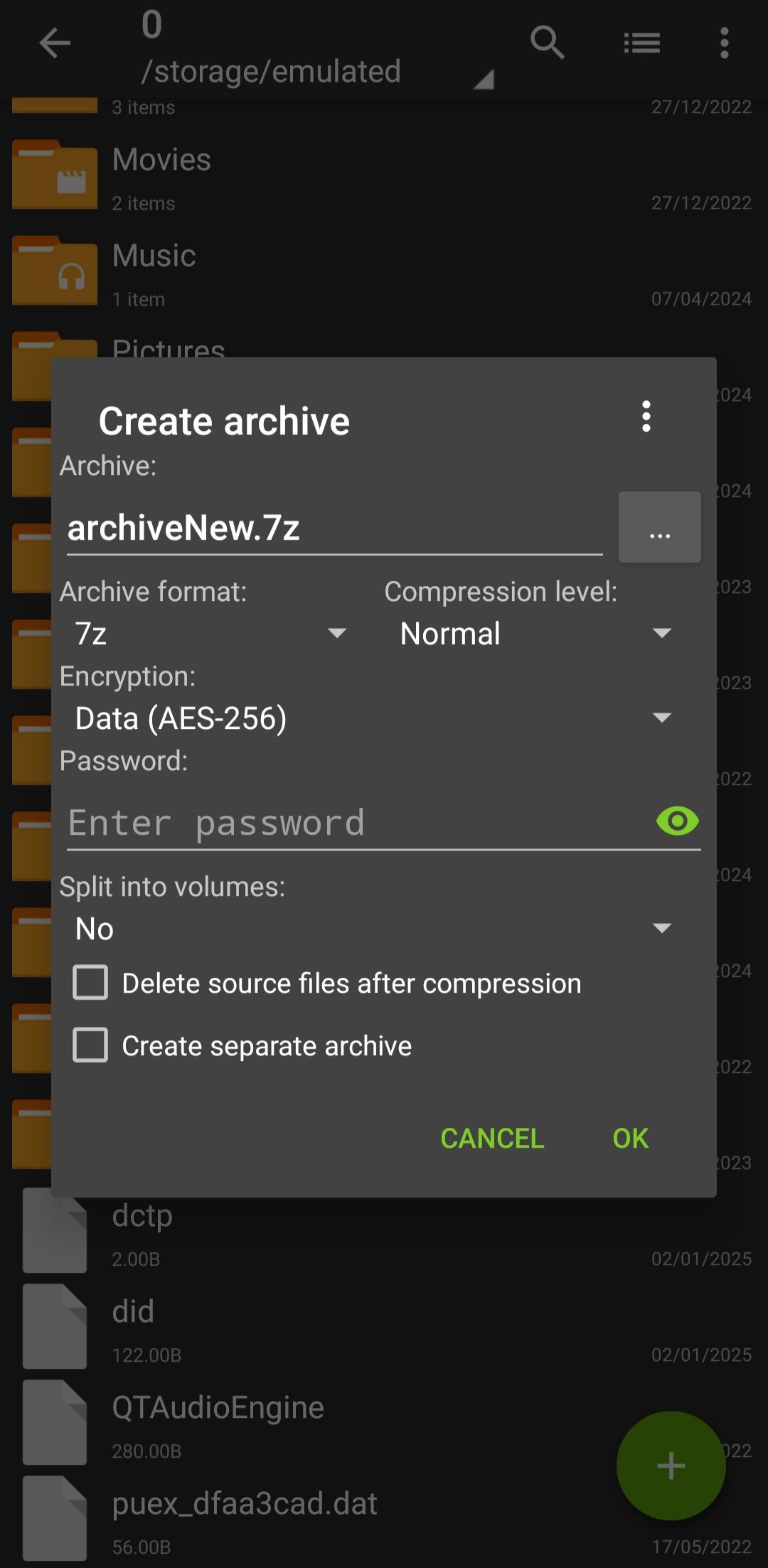
يتيح ZArchiver جمع ملفات أو مجلدات متعددة داخل أرشيف واحد لتسهيل حفظها أو مشاركتها. يدعم إنشاء أرشيفات بصيغ ZIP و7Z وTAR وGZIP وBZIP2 وXZ وZST. يمكن اختيار الصيغة المناسبة حسب نوع الملفات التي تريد تنظيمها داخل ذاكرة الهاتف.
فتح وفك ضغط صيغ كثيرة
يدعم التطبيق فك ضغط الملفات الشائعة مثل ZIP وRAR وRAR5 و7Z، إلى جانب صيغ أخرى مثل ISO وIMG وDMG وDEB وRPM. قبل الاستخراج، يمكنك عرض محتويات الأرشيف لمعرفة الملفات الموجودة بداخله. يفيد ذلك عند فتح مرفق مضغوط من البريد أو عند الحاجة إلى استخراج ملف محدد فقط.
إضافة كلمة مرور إلى الأرشيف
يمكن لـ ZArchiver إنشاء أرشيفات محمية بكلمة مرور عند الحاجة إلى حفظ ملفات ضمن أرشيف مشفر. كذلك، يستطيع فتح الأرشيف المشفر إذا أدخلت كلمة المرور الصحيحة. كلمة المرور هنا يحددها منشئ الأرشيف، وليست كلمة مرور الهاتف أو أي حساب مرتبط به.
تعديل الأرشيف دون إعادة إنشائه
يدعم ZArchiver تعديل أرشيفات ZIP و7Z وTAR وAPK وMTZ مباشرة. يمكنك إضافة ملف إلى الأرشيف أو حذف ملف منه دون الحاجة إلى إنشاء أرشيف جديد من البداية. لهذا يفيد التطبيق عند تحديث محتوى أرشيف موجود أو إزالة ملف لم تعد تحتاج إليه.
التعامل مع الأجزاء والنسخ الاحتياطية
يتعامل التطبيق مع الأرشيفات المقسمة والملفات متعددة الأجزاء، مثل 7z.001 وzip.001 وpart1.rar وz01. كما يدير نسخ APK وOBB الاحتياطية، ويمكنه فتح الأرشيفات التي تضم هذه الملفات. يتيح أيضًا تثبيت ملفات APK وOBB الموجودة داخل الأرشيفات وفقًا للملفات التي تختارها.
إذا كان الأرشيف مقسمًا إلى عدة ملفات، ضع كل الأجزاء في المجلد نفسه قبل بدء فك الضغط. يجب أن يكون الجزء الأول متاحًا مع بقية الأجزاء، وإلا قد لا يكتمل الاستخراج. ينطبق ذلك على ملفات مثل 7z.001 وzip.001 وpart1.rar، حيث يعتمد كل جزء على الأجزاء الأخرى.
لا يستطيع التطبيق استعادة كلمة مرور الأرشيف أو تجاوز التشفير عند نسيانها. إذا طلب الملف كلمة مرور، احصل عليها من الشخص أو الجهة التي أرسلت الأرشيف. قبل تحميل ZArchiver APK، من المفيد معرفة أن التعامل مع الملفات يتم على الهاتف، والتطبيق لا يطلب إذن الإنترنت بحسب المعلومات المتاحة.
تبدأ العملية من مساحة التخزين على الهاتف، سواء كنت تريد فتح ملف وصل عبر البريد أو تنظيم ملفاتك الخاصة. بعد تنزيل ZArchiver APK، اختر الأرشيف أو الملفات من واجهة التطبيق وحدد الإجراء المناسب. تختلف الخطوات قليلًا حسب رغبتك في الفك أو الضغط أو التعديل.
افتح ZArchiver وانتقل إلى المجلد الذي يحتوي على الملف المضغوط أو الملفات التي تريد جمعها.
لفك الضغط، اضغط على الأرشيف ثم اختر عرض المحتوى أو استخراج الملفات إلى المجلد الذي تريده.
إذا طلب الأرشيف كلمة مرور، أدخل كلمة المرور التي حصلت عليها من مصدر الملف ثم تابع الاستخراج.
لإنشاء أرشيف، حدد الملفات أو المجلدات، ثم اختر إنشاء أرشيف وحدد صيغة مثل ZIP أو 7Z واسم الملف.
عند التعامل مع أرشيف مقسم، تأكد أولًا من وجود جميع الأجزاء في المجلد نفسه، ثم ابدأ من الجزء الأول.
يوفر برنامج ZArchiver أدوات لفتح الأرشيفات وإنشائها وتعديلها، مع دعم صيغ متعددة وملفات مقسمة ونسخ APK وOBB. يمكن اختيار تحميل ZArchiver إذا كنت تحتاج إلى التعامل مع ملفات ZIP وRAR و7Z مباشرة من هاتف أندرويد.
للحصول على معلومات الدعم الرسمية، استخدم البيانات التالية:
الموقع الرسمي: http://zdevs.ru/
بريد الدعم: support@zdevs.ru
احدث اصدار
1.0.10محمل
David Lộc
Android متطلبات النظام
Android 6.0+
تقييم المحتوى
Everyone
تقرير الأمان
تحقق الآن
الإبلاغ
تحديد كغير مناسبLast updated on 29/06/2024
- speedup file operations;
- added SUI support;
- added E-Ink theme;
- added drag and drop file in or out from ZA;
- other fixes and improvements.





APKPure - متجر تطبيقات متعدد المنصات يركز بشكل أساسي على نظام أندرويد، ويوفر محتوى واسع يتعلق بالتطبيقات. اكتشف التطبيقات التي تريدها بسهولة وسرعة وأمان، مع تنزيلات وتثبيتات سريعة وفعالة.