TV Mouse está destinado a usuarios que ejecutan Fire TV, Android TV/Flipphone (versión de Android 7+, funcionalidad limitada en teléfonos plegables con Android 6) y tienen un control remoto grande con al menos lo siguiente:
DPAD (para botones arriba, abajo, izquierda, derecha y central)
Una tecla de repuesto para alternar el modo del mouse (la llamamos BossKey)
Botones de colores (rojo, verde, amarillo, azul)
Botón de información
Después de instalar esta aplicación, obtendrá un cursor de mouse que puede moverse, realizar clics y deslizar hacia la izquierda/derecha/arriba/abajo desde su control remoto sin ningún hardware adicional (no es necesario vincularlo con un teléfono Android/computadora portátil, etc. )
-Los botones de colores son para deslizar. ROJO y VERDE para deslizar hacia arriba/abajo, AMARILLO y AZUL para deslizar hacia izquierda/derecha
-El botón de información alternará instantáneamente la visibilidad del mouse (para que pueda cambiar entre mouse y sin mouse al instante)
-Presionar el botón Atrás durante más de 3 segundos desactivará completamente el servicio de accesibilidad. Esto ya está eliminado.
-El mouse desaparecerá automáticamente después de un momento y volverá a aparecer cuando presiones otro botón relevante.
-Alternar los modos del mouse restablece la posición del cursor
-El mouse se deforma alrededor de los lados de su televisor, por lo que puede desplazarse desde la parte superior hasta la parte inferior de su televisor al instante.
-El movimiento del mouse se basa en el impulso, por lo que mantener presionada la tecla por más tiempo aumentará el movimiento/enviará múltiples deslizamientos en el modo de desplazamiento.
-Para los controles remotos que no tienen los botones anteriores, hay disponible una tecla Boss que se puede usar para alternar entre el modo de mouse/modo de desplazamiento/modo dpad. De forma predeterminada, esta es la tecla de silencio, pero se puede anular en los ajustes de configuración. Vea el vídeo de Youtube vinculado a continuación por TechDoctorUK para ver una demostración de cómo funciona.
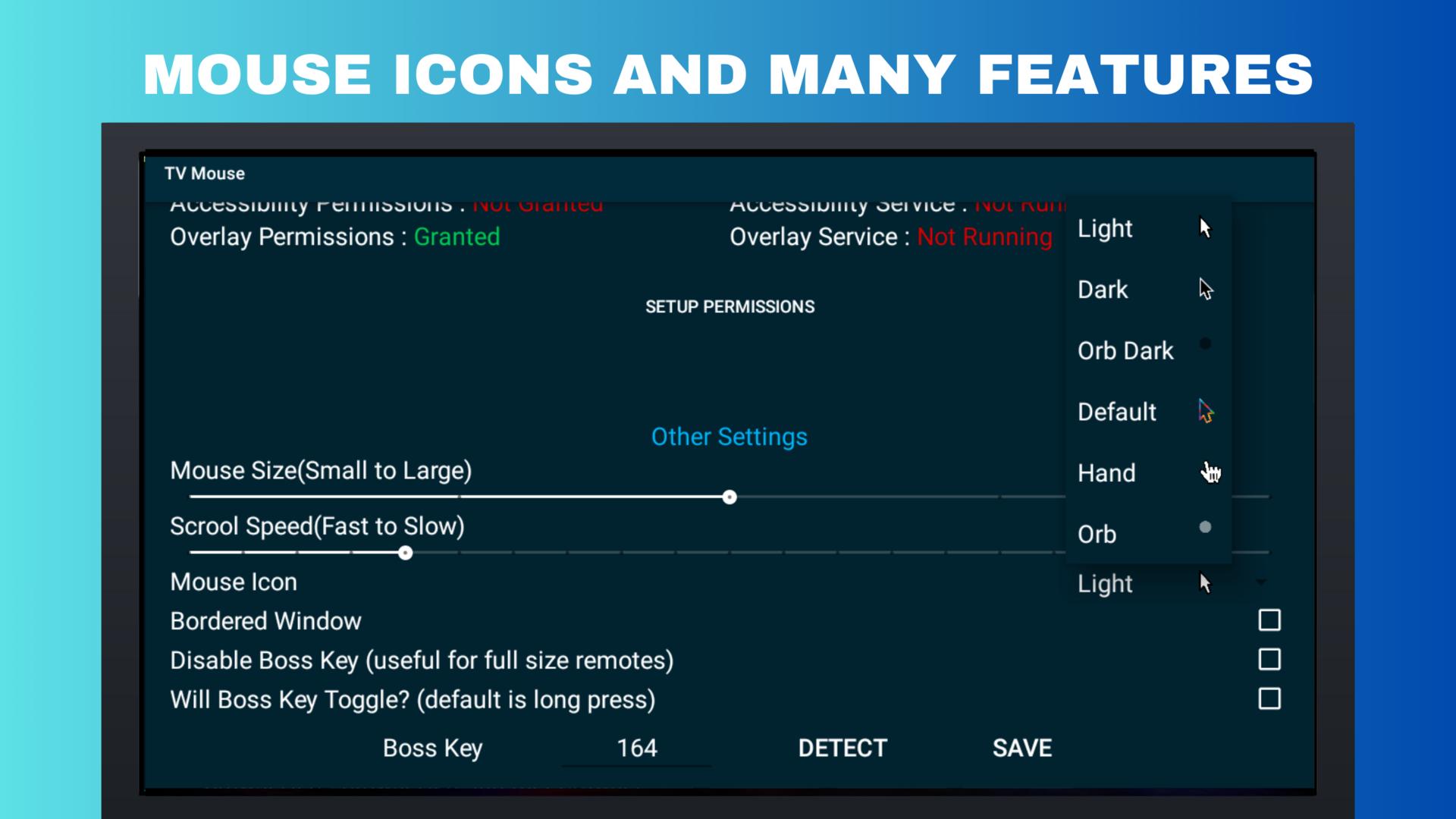
-Puedes cambiar el icono del cursor utilizado desde la aplicación GUI complementaria. También admite varias configuraciones útiles de mouse, que se detallan en una sección separada a continuación.
-DPAD es para movimiento y clics individuales.
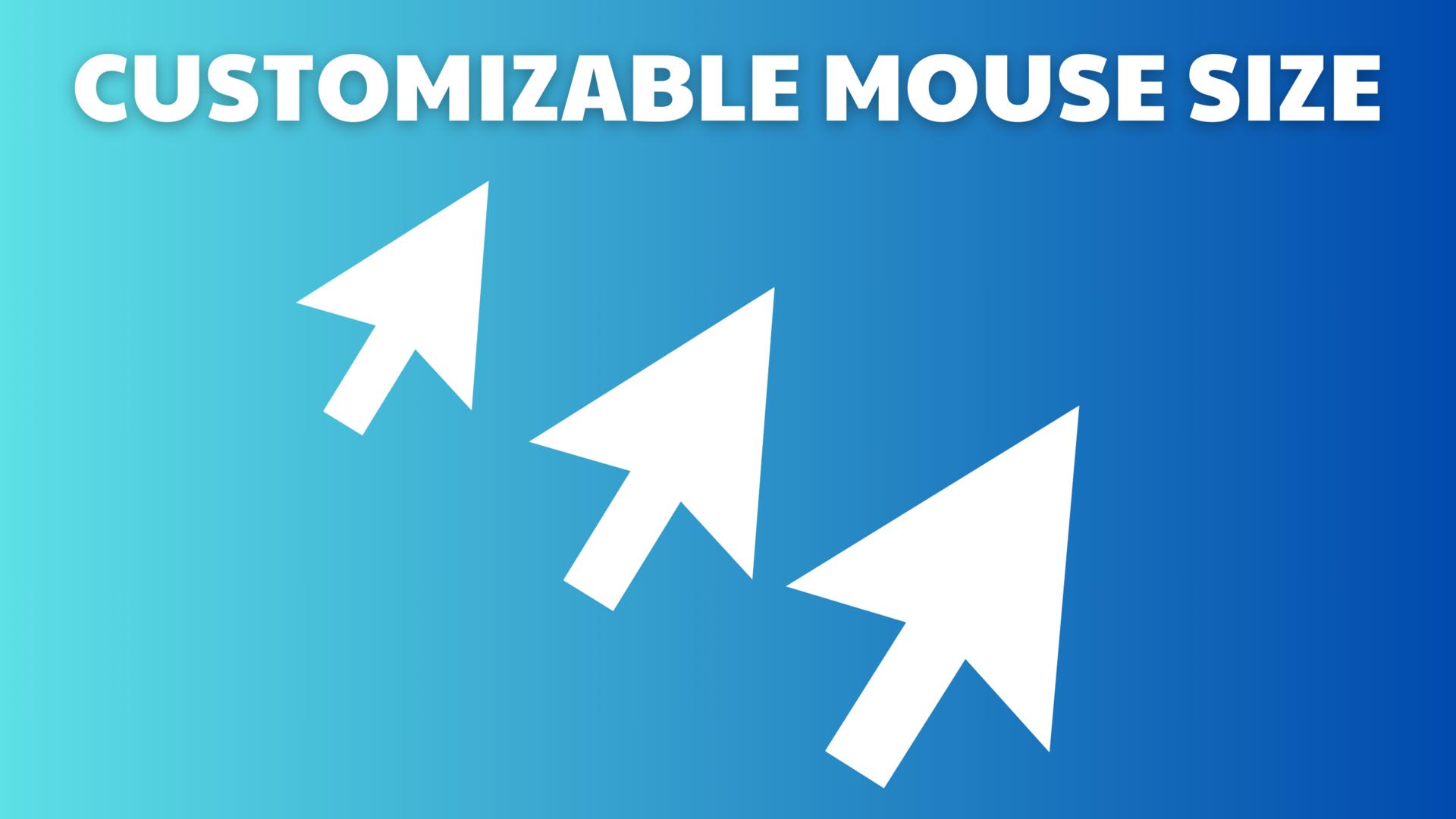
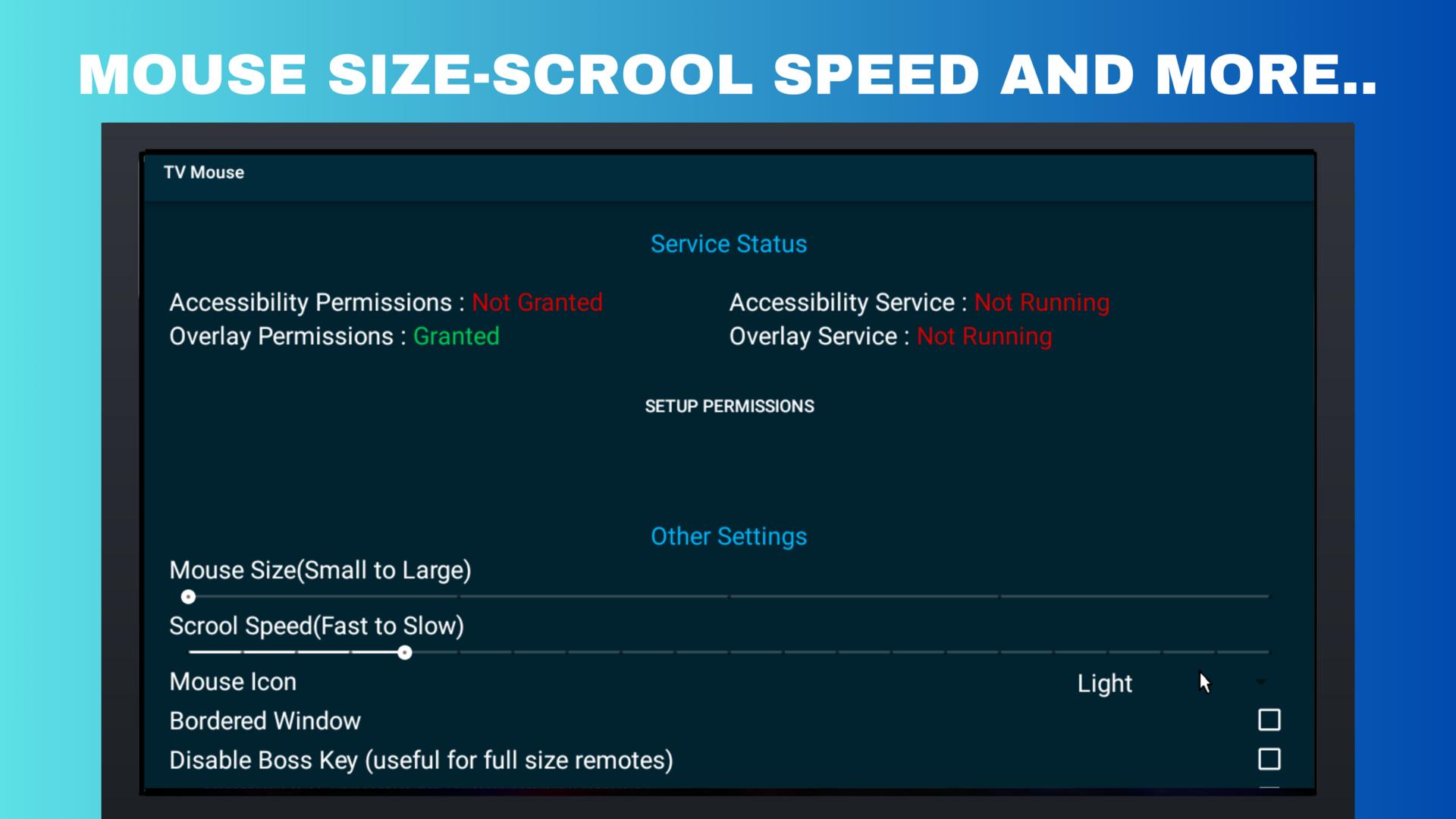
-Tamaño del ratón
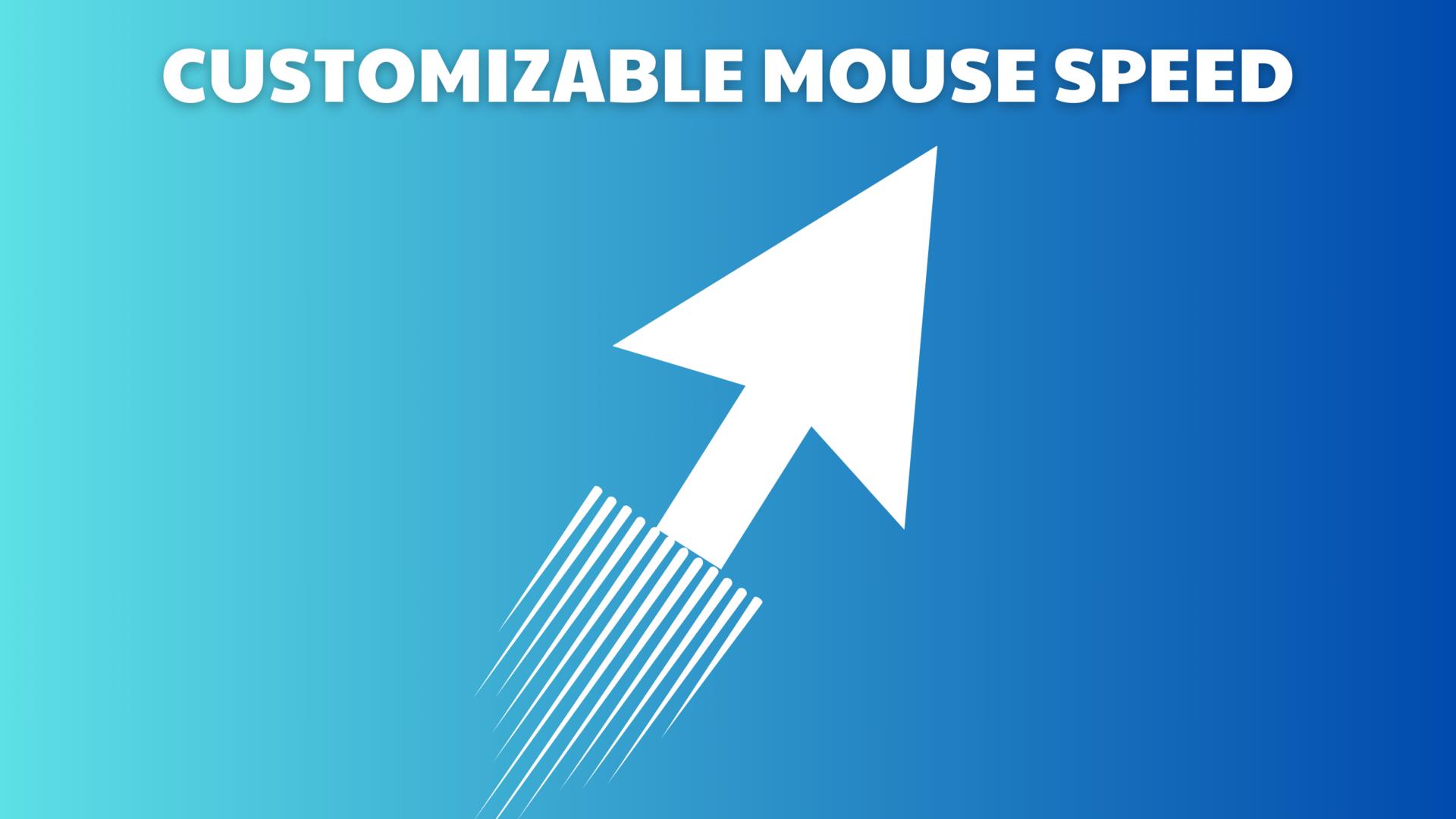
-Velocidad de desplazamiento del mouse **
-Icono del mouse (dos íconos, claro y transparente disponibles)
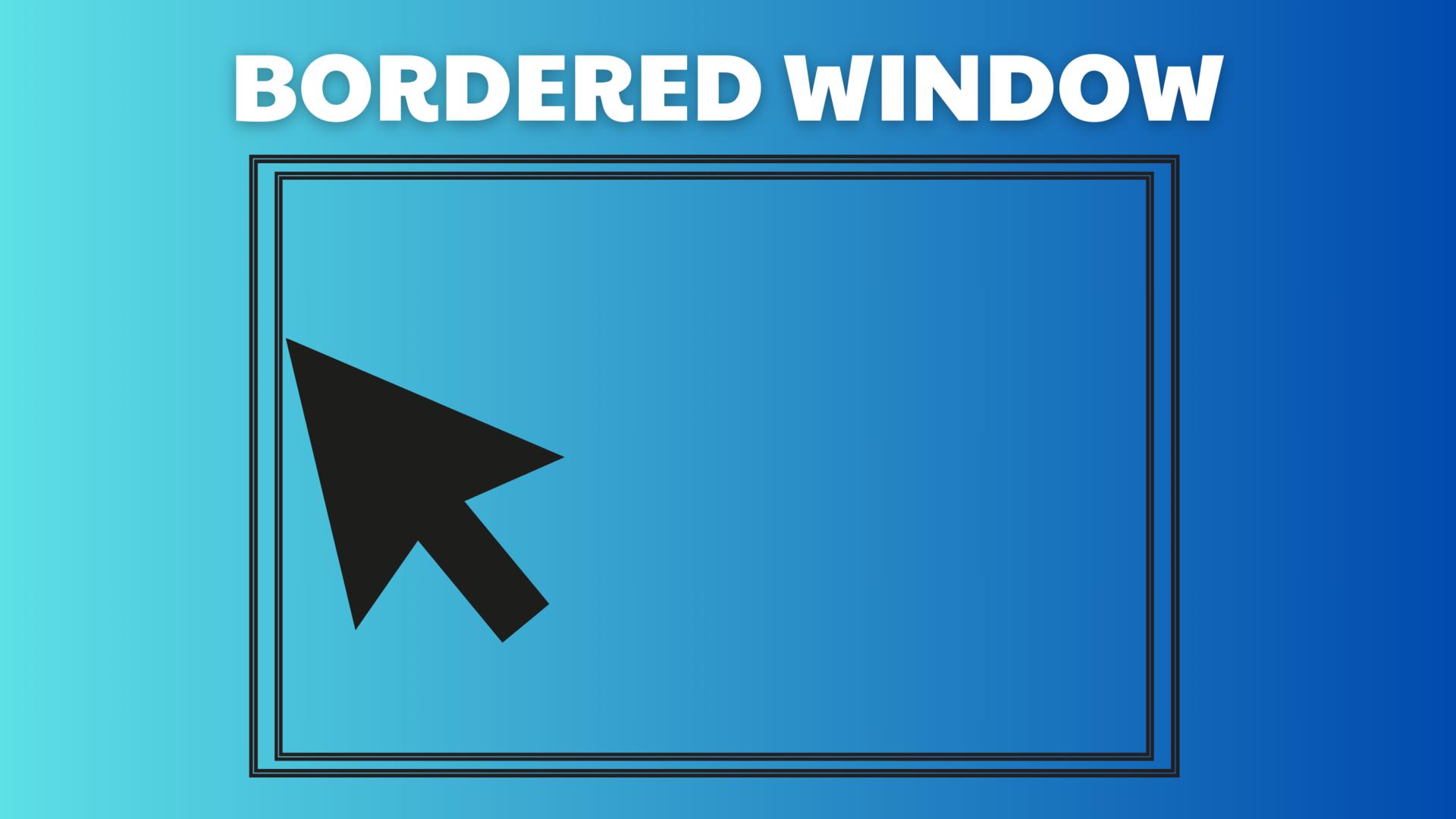
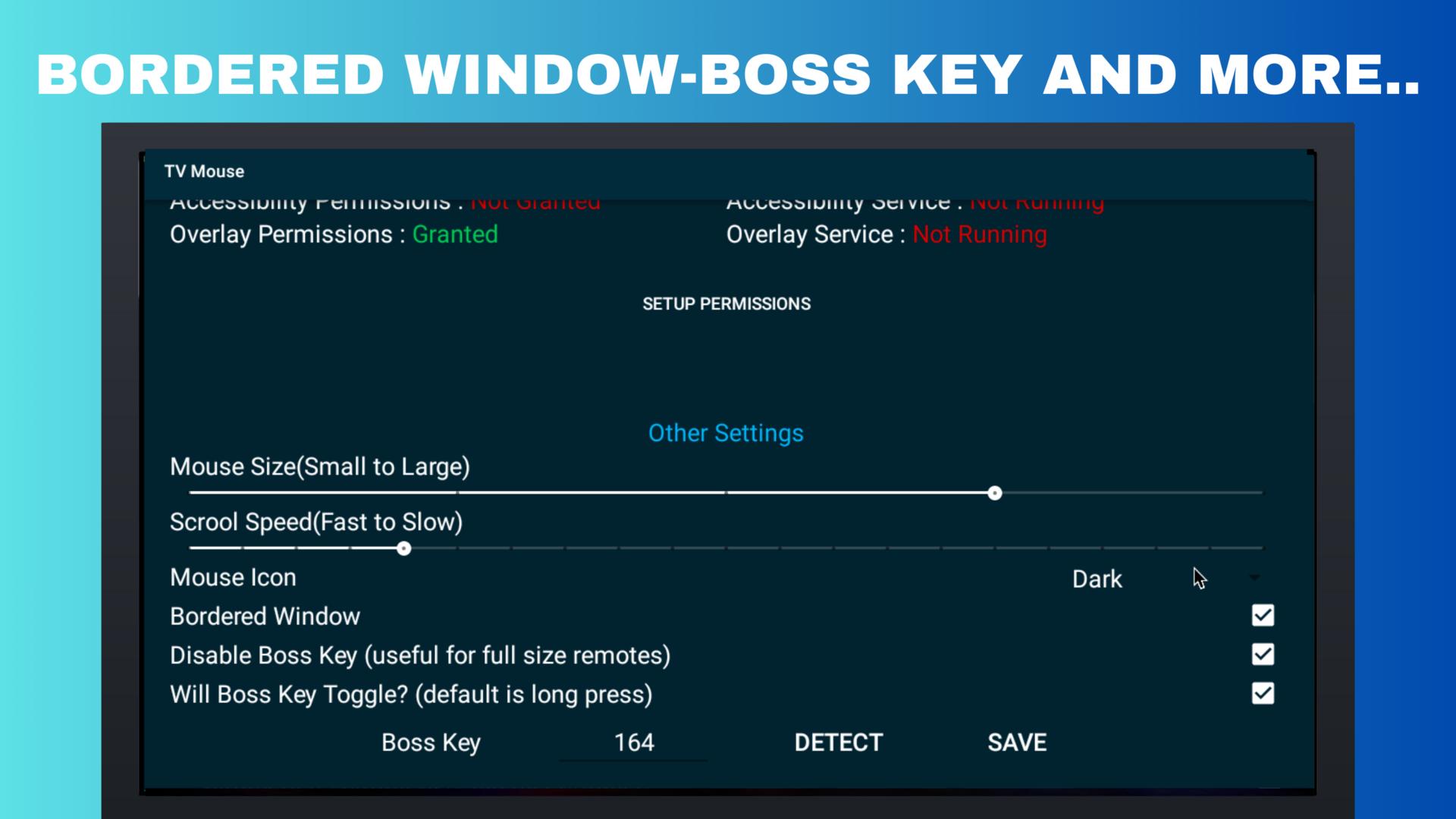
-Ventana con borde (Habilitar esto evitará que el cursor se deforme sobre los bordes de la pantalla)
-Desactivar Boss Key (si tiene un control remoto de tamaño completo, no necesita conservar una llave de jefe). La tecla de información y los botones de colores son suficientes; lea la sección de uso para obtener más información)
-Will Boss Key Toggle (Cuando los controles remotos no permiten una pulsación prolongada, esto permitirá a las personas alternar entre varios modos al presionar una tecla en el orden: Dpad -> --Mouse -> Desplazamiento -> Dpad) *
-Anular clave de activación (seleccione esto para establecer un código de clave personalizado para bossKey)
-Se desplaza cuando el mouse toca los bordes (gracias a @sweenwolf)
-Detecta automáticamente el código clave del jefe (¡nuevamente gracias a @sweenwolf!)
TV Mouse tiene funciones opcionales que utilizan la API AccessibilityService para automatizar acciones tediosas.
Se requiere TV Mouse, que utiliza la API AccessibilityService, para utilizar el mouse de manera efectiva en múltiples aplicaciones.
TV Mouse no utiliza la API AccessibilityService para recopilar información.
Última Versión
1.6.9-preRequisitos
7.0
Categoría
Herramientas APPClasificación de contenido
Everyone
Reportar
Marcar como inapropiadoLast updated on 05/01/2024
Esta versión incluye pequeñas correcciones de errores y mejoras generales. Actualiza a la versión más reciente para disfrutar de la mejor experiencia.



APKPure - Una tienda de aplicaciones multiplataforma enfocada principalmente en Android, que proporciona un amplio contenido relacionado con aplicaciones. Descubre la aplicación que deseas de forma más fácil, rápida y segura, con descargas e instalaciones rápidas y eficientes.