TV Mouse ist für Benutzer gedacht, die Fire TV, Android TV / Flipphone (Android Version 7+, eingeschränkte Funktionalität auf Android 6 Flipphone) verwenden und über eine große Fernbedienung mit mindestens Folgendem verfügen:
DPAD (für Auf-, Ab-, Links-, Rechts- und Mitteltasten)
Eine Ersatztaste zum Umschalten des Mausmodus (wir nennen sie BossKey)
Farbtasten (Rot, Grün, Gelb, Blau)
Info-Taste
Nach der Installation dieser App erhalten Sie einen Mauszeiger, der sich von Ihrer Fernbedienung aus bewegen, Klicks ausführen und nach links / rechts / oben / unten wischen kann, ohne dass zusätzliche Hardware erforderlich ist (keine Kopplung mit einem Android-Telefon / Laptop usw. erforderlich). )
-Die Farbtasten dienen zum Wischen. ROT und GRÜN für Wischen nach oben/unten, GELB und BLAU für Wischen nach links/rechts
-Info-Taste schaltet die Sichtbarkeit der Maus sofort um (so dass Sie sofort zwischen Maus und Nicht-Maus wechseln können)
- Wenn Sie die Zurück-Taste länger als 3 Sekunden gedrückt halten, wird der Eingabehilfedienst vollständig deaktiviert. Dies ist jetzt entfernt.
-Die Maus verschwindet nach kurzer Zeit automatisch und erscheint wieder, wenn Sie eine andere relevante Taste drücken.
- Durch das Umschalten des Mausmodus wird die Cursorposition zurückgesetzt
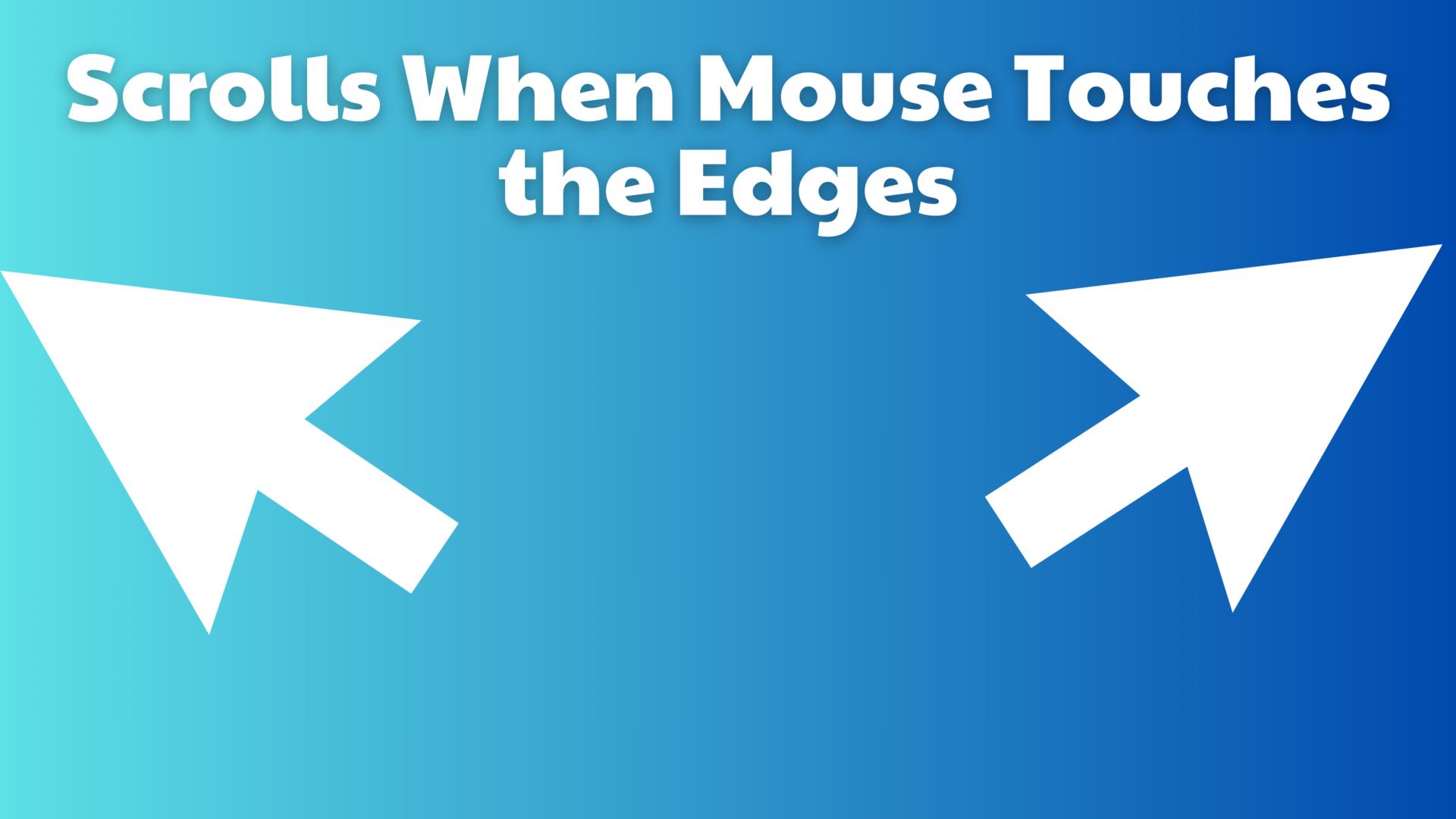
-Die Maus bewegt sich um die Seiten Ihres Fernsehers herum, sodass Sie sofort von der Oberseite Ihres Fernsehers nach unten rollen können
-Die Mausbewegung basiert auf dem Impuls. Wenn Sie also die Taste länger gedrückt halten, erhöht sich die Bewegung bzw. werden mehrere Wischbewegungen im Bildlaufmodus gesendet
-Für Fernbedienungen, die nicht über die oben genannten Tasten verfügen, ist eine Boss-Taste verfügbar, mit der zwischen Mausmodus / Scrollmodus / Dpad-Modus umgeschaltet werden kann. Standardmäßig ist dies die Stummschalttaste, sie kann jedoch in den Konfigurationseinstellungen überschrieben werden. Sehen Sie sich das unten von TechDoctorUK verlinkte Youtube-Video an, um eine Demo zu sehen, wie das funktioniert.
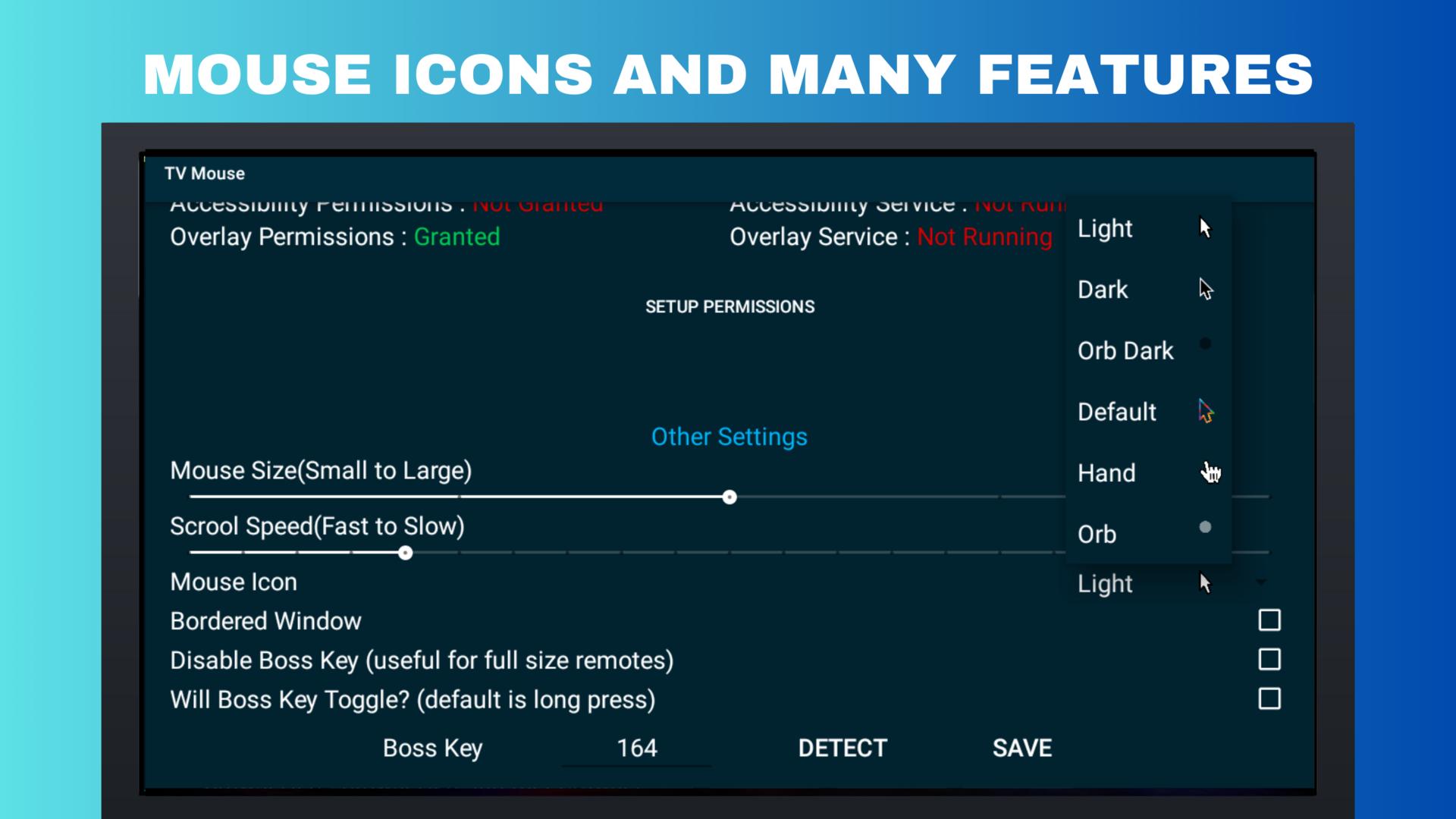
-Sie können das verwendete Cursorsymbol über die begleitende GUI-App ändern. Es unterstützt auch mehrere nützliche Mauskonfigurationen, die in einem separaten Abschnitt weiter unten beschrieben werden
-DPAD ist für Bewegung und Einzelklicks vorgesehen.
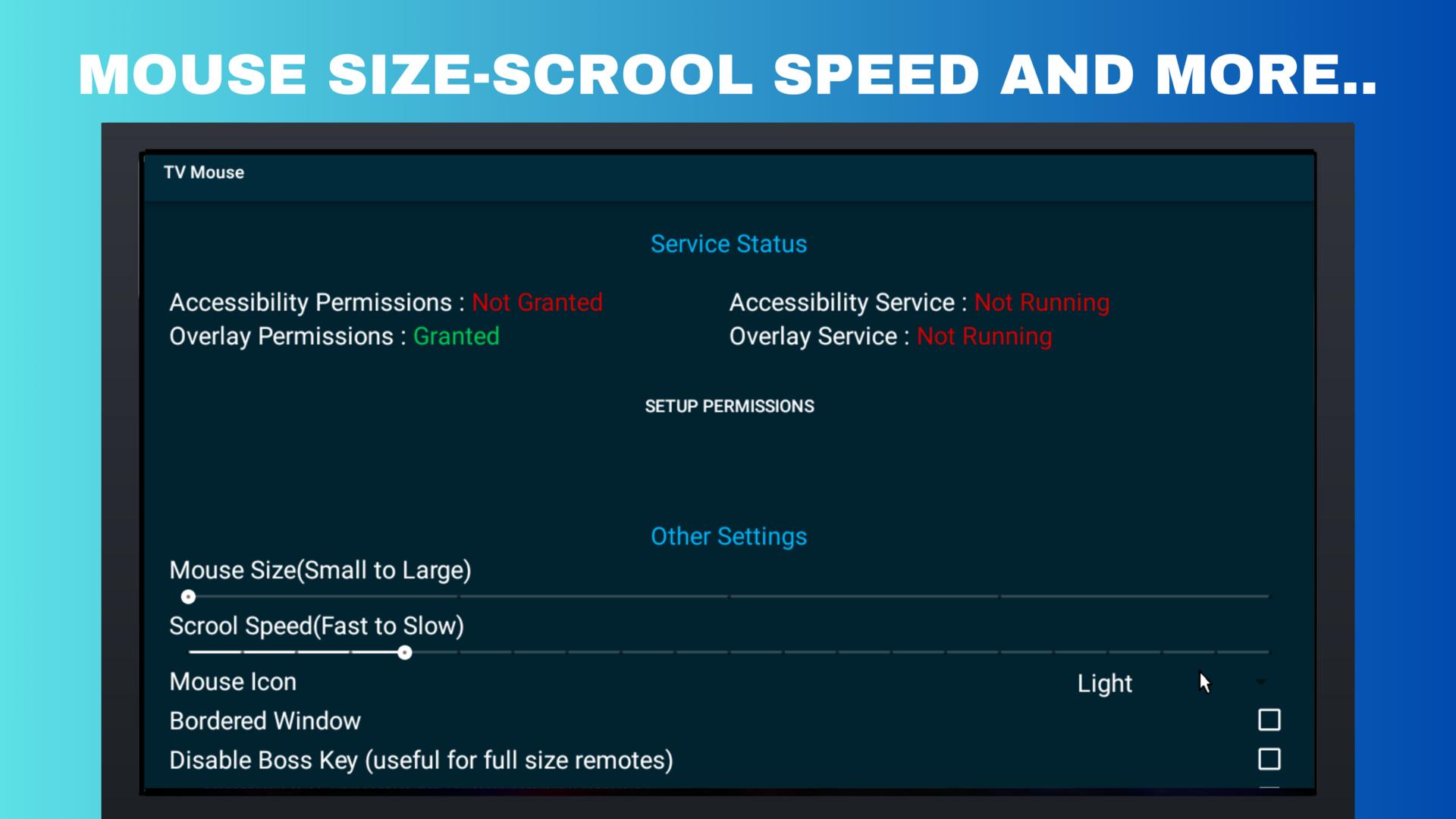
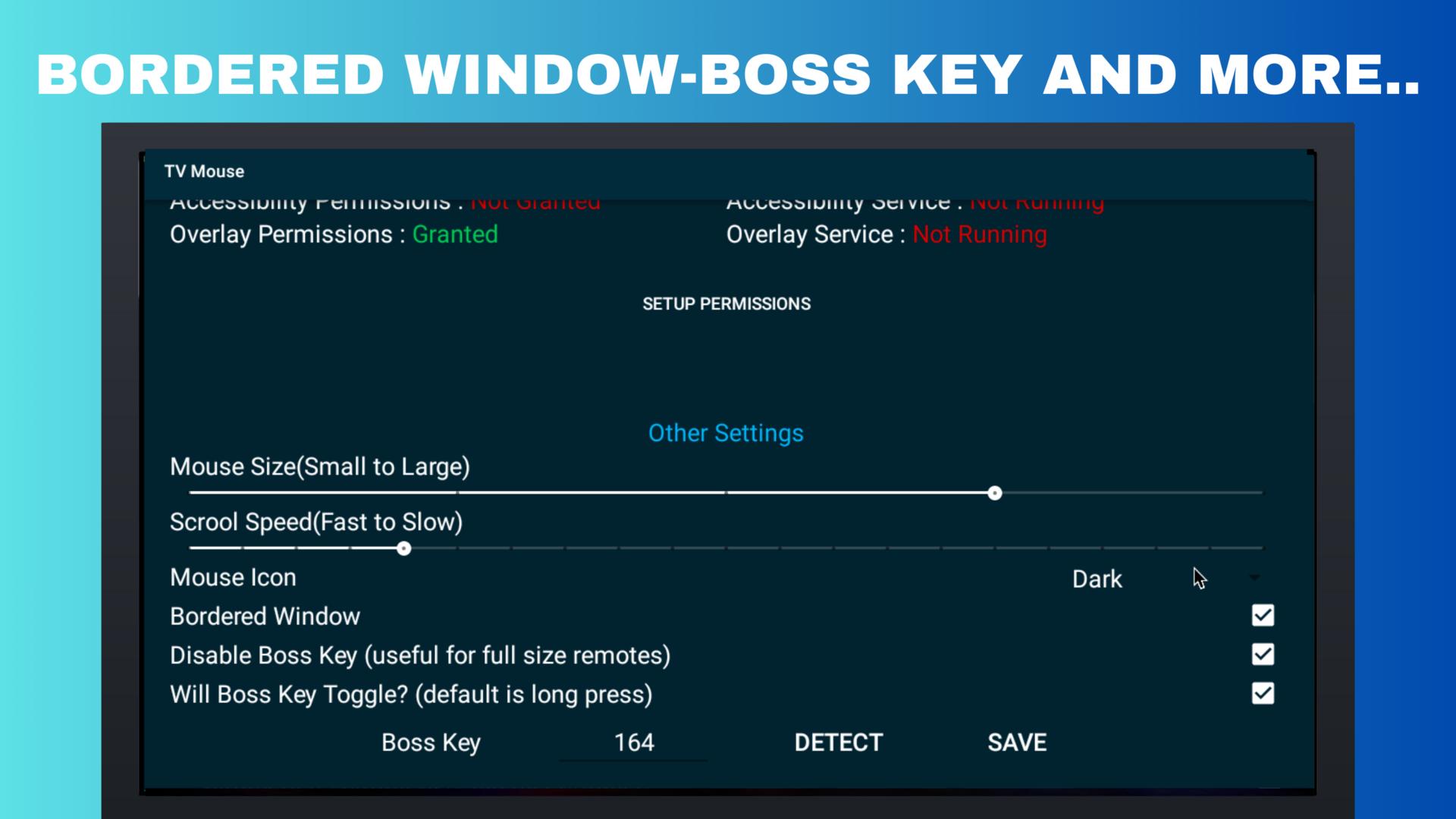
-Mausgröße
-Maus-Scrollgeschwindigkeit **
-Maussymbol (zwei Symbole, hell und transparent verfügbar)
-Gerahmtes Fenster (Wenn Sie diese Option aktivieren, wird verhindert, dass sich der Cursor über die Bildschirmränder verzieht.)
-Deaktivieren Sie den Boss-Schlüssel (Wenn Sie eine Fernbedienung in voller Größe haben, müssen Sie keinen Boss-Schlüssel behalten. Die Infotaste und die Farbtasten reichen aus. Weitere Informationen finden Sie im Abschnitt zur Verwendung.
-Will Boss Key Toggle (Wenn Fernbedienungen kein langes Drücken zulassen, können Benutzer beim Tastendruck in der Reihenfolge durch verschiedene Modi wechseln: Dpad -> --Maus -> Scrollen -> Dpad) *
-Aktivierungsschlüssel überschreiben (Wählen Sie diese Option aus, um einen benutzerdefinierten Schlüsselcode für den BossKey festzulegen.)
-Scrollt, wenn die Maus die Ränder berührt (Danke an @sweenwolf)
- Boss-Schlüsselcode automatisch erkennen (nochmals vielen Dank an @sweenwolf!)
TV Mouse verfügt über optionale Funktionen, die die AccessibilityService-API verwenden, um langwierige Aktionen zu automatisieren.
Um die Maus in mehreren Anwendungen effektiv nutzen zu können, ist eine TV-Maus erforderlich, die die AccessibilityService-API verwendet.
TV Mouse verwendet die AccessibilityService-API nicht zum Sammeln von Informationen.
Last updated on Jan 5, 2024
Diese Version enthält kleinere Fehlerbehebungen und allgemeine Verbesserungen. Aktualisiere auf die neueste Version, um die bestmögliche Nutzererfahrung zu erhalten.





APKPure – Ein plattformübergreifender App-Store mit Fokus auf Android, der eine Vielzahl an Apps und relevanten Inhalten bietet. Entdecken Ihre gewünschte App, laden und installieren Sie schneller, sicherer und effizienter.