WYMAGANE:
Urządzenie: & EMSP; ekran większy niż 3,5 & quot;
OS: & EMSP; & EMSP; 4.2, 4.3, 4.4, 5.0
ROOT: & EMSP; ROOT Dostęp
Klawiatura: & EMSP, Google Keyboard zalecane (za darmo w Google Play), inni nie mogą dostosować się dynamicznie na zmiany rozdzielczości Łódź
Urządzenia Samsung z wielu oknach, takich jak nowa nocie 10.1 2014, i pamiętać. 3: Samsung przy użyciu niestandardowych wykonane menedżera okien, że w tej chwili nie jest zgodne ze zmianami rozdzielczości urządzenia
Co to aplikacja zrobić?
To pozwala na zmianę rozdzielczości i gęstości pikseli urządzenia
Dlaczego jest to przydatne?
Oglądanie wideo za pomocą wyjścia HDMI zwykle odzwierciedlają zawartość ekranu bez korygowania proporcji obrazu, ustawiając odpowiednią rozdzielczość i gęstość pikseli na ekranie, aby dopasować telewizor pozwala wypełnić cały ekran zewnętrzny i uniknąć stronę czarne paski.
, grając w gry na zewnętrznym tv : normalnie, urządzenie będzie świadczyć, gry do pełnej rozdzielczości dostępnej w urządzeniu & # 39; s ekran. W przypadku Nexus 10, gry będą świadczone na jego ogromną rozdzielczością 2560x1600, a następnie zostanie on zmniejszony do rozdzielczości ekranu tv tracić moc obliczeniową GPU i wynikające na więcej zużycia energii elektrycznej i ciepła w trakcie gry. Przez zmniejszenie rozdzielczości ekranu, aby dopasować zewnętrznego monitora / tv mniej potrzebnych mocy przetwarzania, aby uczynić grę w niższej tv & # 39; s uchwały, wiele gier będzie nawet użyć dodatkowych mocy obliczeniowej dostępnej dla większej liczby efektów lub większej liczby klatek na sekundę.
Dla programistów symulować inne rozdzielczości ekranu i gęstość pikseli na android deweloperzy testować swoje aplikacje na urządzeniu fizycznym i obserwować, jak będzie wyglądać ich zastosowanie w innych urządzeniach.
Dostępne opcje:
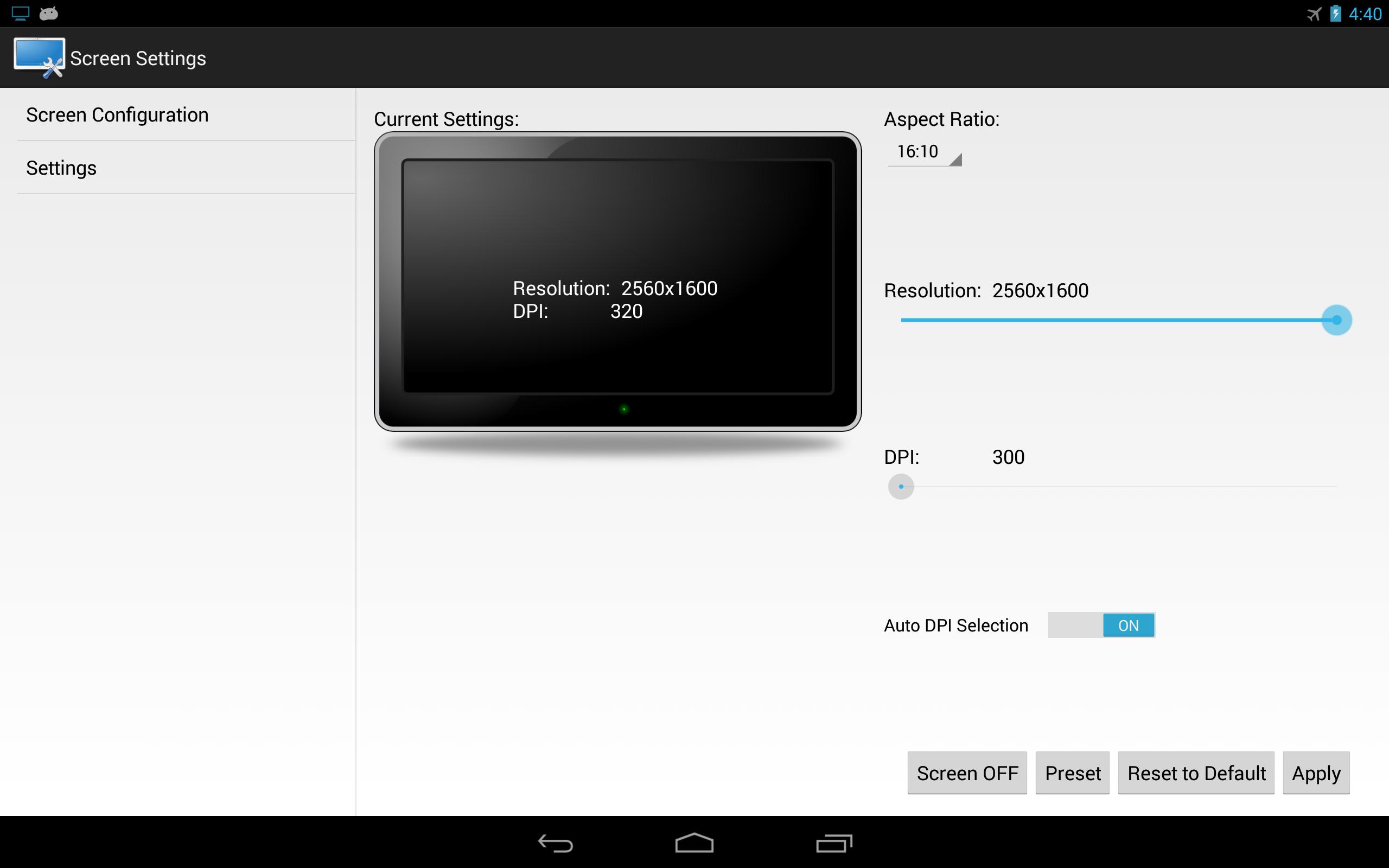
Ustawienia ręczne: Pozwala ręcznie wybrać żądaną rozdzielczość i gęstość pikseli według predefiniowanych standardowych proporcjach Katowice.
Automatyczne wykrywanie : Czy będzie działać w tle i będzie wykrywać połączenia HDMI i rozłączenia. Na wykryte połączenie HDMI, powiadomienie zostanie przedstawione zastosowanie wykrytej rozdzielczości ekranu i odpowiednią gęstość pikseli na ekranie. Na odłączeniu HDMI, powiadomienie pozwoli wrócić do urządzenia & # 39; s ustawienia domyślne Katowice.
Tryb Reboot : Nowy Miękkie Reboot zrestartuje tylko interfejs graficzny nie cały system (Szybki). Normalny Pełny Reboot (najbezpieczniejsza, używać, jeśli znajdziesz kwestii interfejsu z miękkiej Reboot).
Rozmiar ekranu:. Określ rozmiar ekranu (dotyczy dpi obliczenia) .Ta ustawienie jest wstępnie zdefiniowane dla nexus 10, ale dla innych urządzeń, należy zmienić, aby dopasować rozmiar ekranu
HDMI Rozdzielczość Preset :. Określ preferowaną rozdzielczość wyjściową zamiast korzystać z opcji automatycznego wykrywania
Ustawienia domyślne . Zresetowany do ustawień fabrycznych
Auto DPI Wybór , to wybrać odpowiednią wartość dpi dla wybranej rozdzielczości i rozmiaru ekranu określonym ustawień.
Ekran OFF : (doświadczalnie, testowane do pracy na nexus 10): pozwala zamienić urządzenie & # 39; s ekran wyłączony przy zachowaniu wyjścia HDMI, aby zmniejszyć zużycie energii. Aby włączyć ekran z powrotem włączony po prostu naciśnij dwa razy przycisk zasilania lub po prostu odłączyć HDMI.
Nowa funkcja odzyskiwania : Przywraca domyślne ustawienia ekranu w przypadku urządzenie nie obsługuje rozdzielczość stosowaną. Aby wywołać odzyskiwania funkcji, i odłączyć wtyczkę zasilania / ładowarkę do urządzenia umożliwiającego ~ 1s między wtyczką / odłącz tyle razy, jak określono w menu ustawień, domyślnie jest 3 razy.
Dlaczego potrzebne jest ponowne uruchomienie komputera, aby zastosować nowe ustawienia ekranu?
Na razie najbezpieczniejszy sposób, aby przywrócić cały interfejs z nowej rozdzielczości i gęstości pikseli jest ponowne uruchomienie systemu. Nowy Miękkie Reboot powinno znacznie skrócić czas wymagany do resetowania interfejs.
Last updated on Dec 3, 2014
Ta wersja zawiera drobne poprawki błędów i ogólne ulepszenia. Zaktualizuj ją, aby uzyskać najlepsze wrażenia.





APKPure - Wieloplatformowy sklep z aplikacjami skupiający się głównie na systemie Android, zapewniający szeroki wybór treści związanych z aplikacjami. Odkrywaj poszukiwane aplikacje łatwiej, szybciej i bezpieczniej, z szybkim i wydajnym pobieraniem oraz instalacją.