패키지 이름:com.kti.m01
SHA-256:b84fa0fd2c2282145c1fb4f7d7df6cfc9e5bdf72a4e232f0cef89fb847c91bcf
더 보기

一: 기본 인터페이스:
1. 디렉토리 설정:
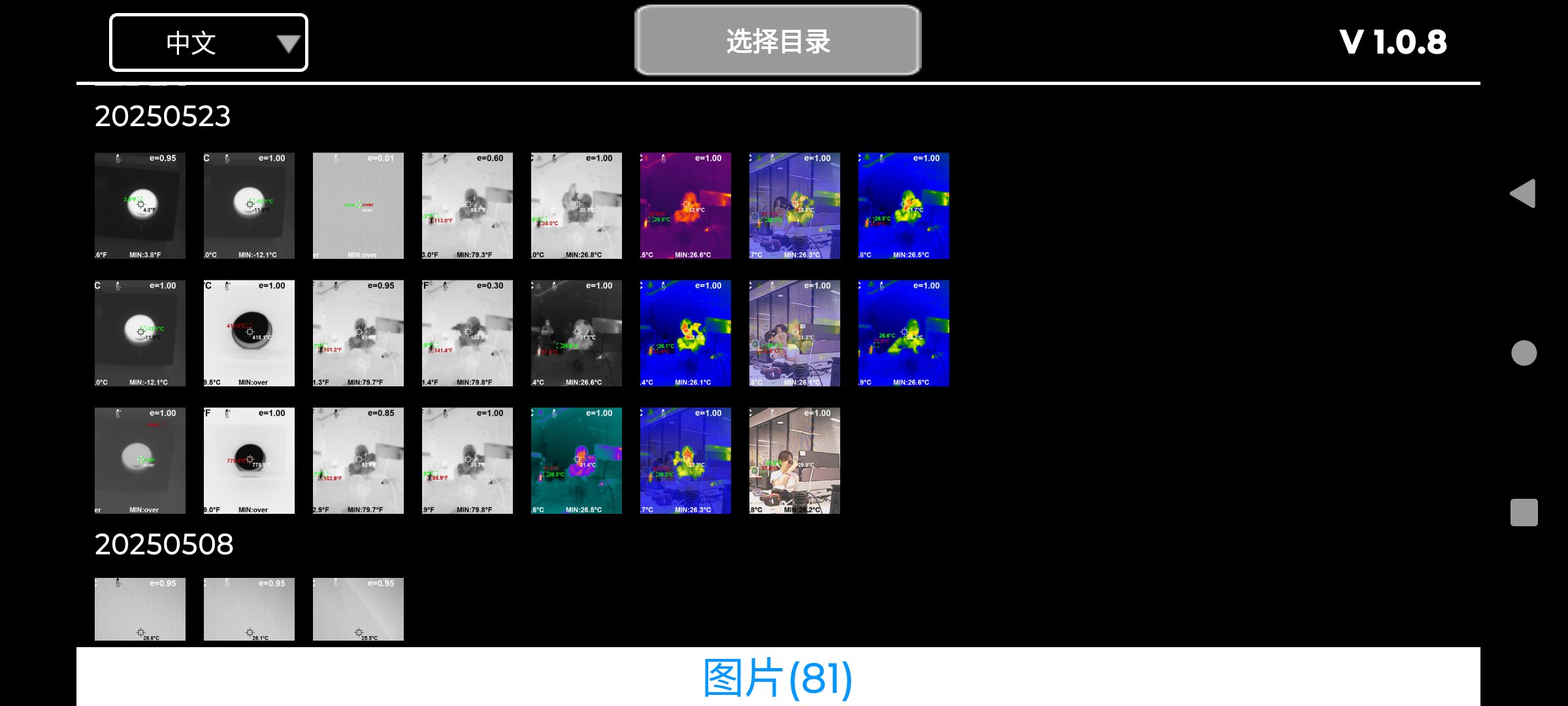
(1): 이미지 목록 표시를 위한 특정 디렉토리를 지정할 수 있습니다.
설정이 완료되면 다음 실행 시 해당 디렉토리의 이미지가 자동으로 로드됩니다.
"디렉토리 선택" 버튼을 클릭하고 원하는 폴더를 선택하면 언제든지 다른 디렉토리로 전환할 수 있습니다.
(2): 날짜별 기록 보기:
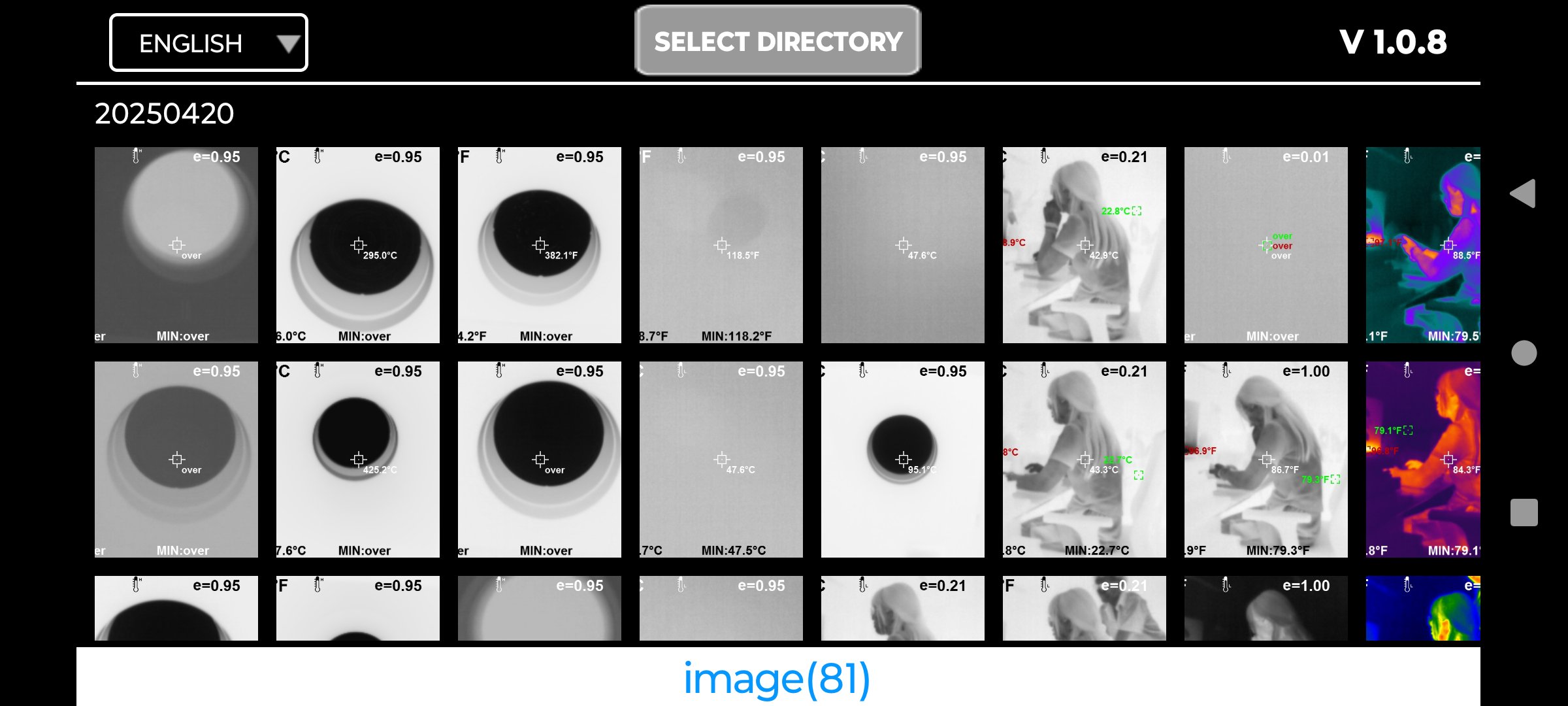
이 앱은 날짜별로 정렬된 기록 보기를 지원하며, 가장 최근 항목이 맨 위에 표시됩니다.
(3): 이미지 개수 표시:
이미지 라이브러리는 괄호 안에 이미지 개수를 표시합니다.
예: "이미지(81)"
二: 핵심 기능 작동:
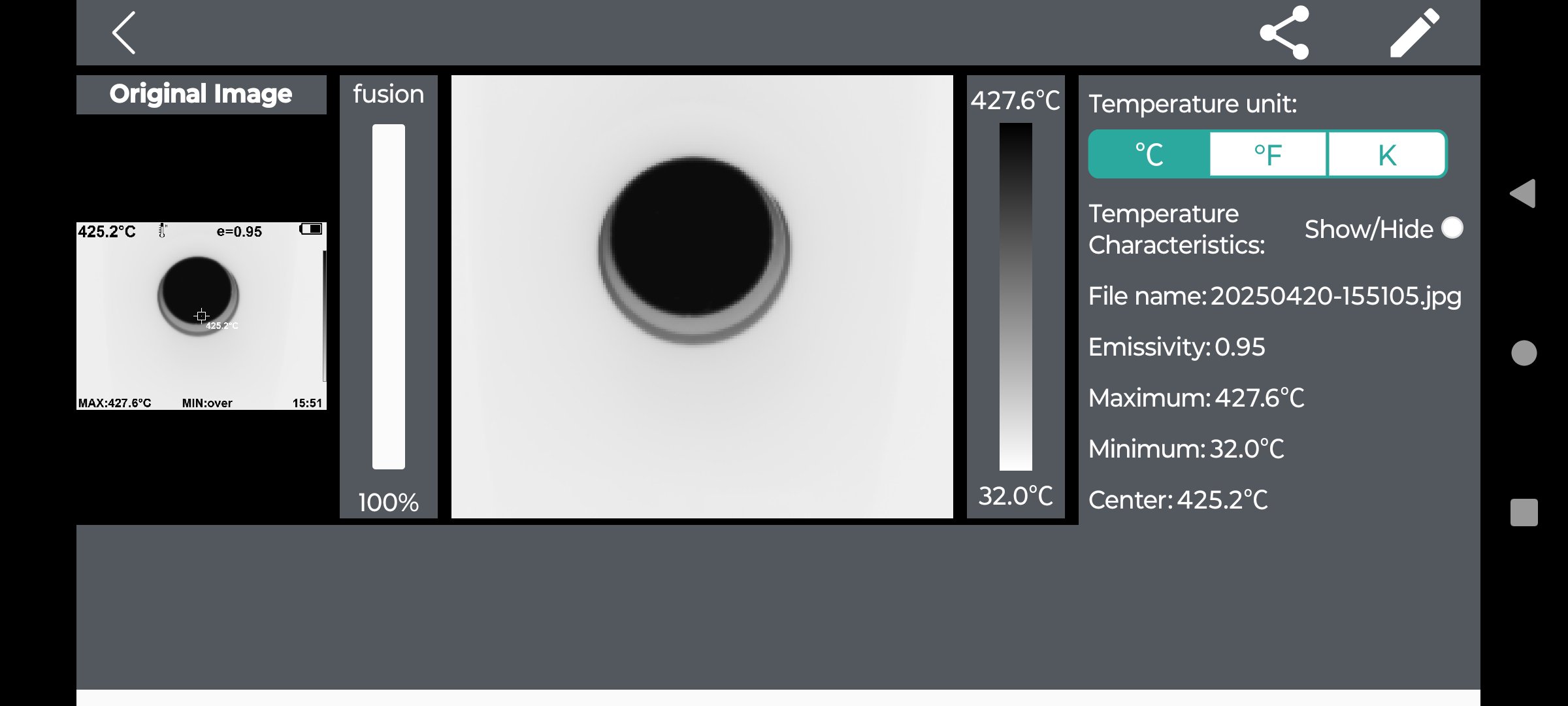
(1): 온도 단위 전환
사용자는 다음 세 가지 온도 단위를 자유롭게 전환할 수 있습니다.
섭씨(°C)
화씨(°F)
켈빈(K)
(2): 이미지 표시 모드
1. 원본 이미지:
오버레이 없이 기본 열화상을 표시합니다.
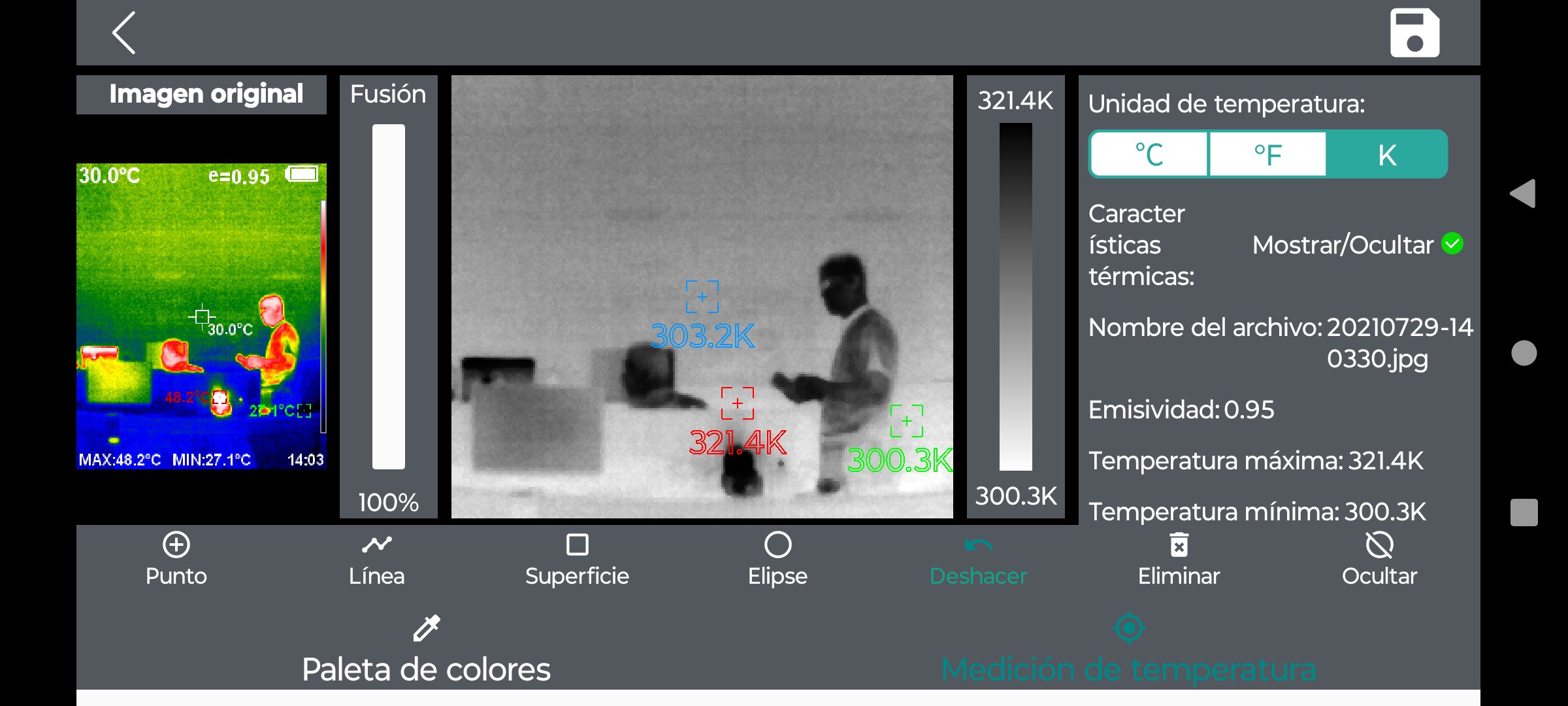
2. 퓨전 모드: 열화상과 가시광선(광학) 이미지를 합성합니다.
합성 수준은 0%에서 100%까지 조정할 수 있습니다.
(3): 팔레트 구성표
1. 레인보우:
풍부한 색상과 섬세한 그라데이션 레벨로 미묘한 온도 차이를 관찰하는 데 이상적입니다.
사용 사례: 전기 검사 또는 건물 난방과 같은 큰 온도 변화 감지
2. 아이언 레드(아이언보우):
뜨거운 부분과 차가운 부분 사이의 자연스러운 대비
사용 사례: 다용도로 사용 가능하며, 산업, 의료 및 소방 분야에 널리 사용됩니다.
3. 쿨 컬러:
고온 영역을 밝거나 따뜻한 색상으로 강조하여 전체적으로 차가운 톤을 특징으로 합니다.
사용 사례: 고온 지점 감지를 강조하여 저온 배경에서 열원을 찾는 데 적합합니다.
4. 화이트 핫:
선명하고 단순하며, 가장 일반적으로 사용되는 적외선 디스플레이 모드 중 하나입니다.
사용 사례: 법 집행, 감시, 야생 동물 관찰 등
5. 블랙 핫
특정 조건에서 더 선명한 대상 윤곽을 원하는 일부 사용자가 선호합니다.
사용 사례: 화이트 핫의 보완적 기능입니다. 사용은 환경 및 개인 취향에 따라 달라집니다.
3. 측정 도구
(1): 측정 방법:
단일 지점 측정
적외선 이미지의 아무 지점이나 탭하여 해당 위치의 온도를 측정합니다.
선 측정
적외선 이미지의 아무 지점에서나 선을 그립니다.
시스템은 선을 따라 최고 및 최저 온도를 표시합니다.
면적(직사각형) 측정
적외선 이미지에 직사각형 영역을 그립니다.
시스템은 선택한 영역 내의 최고 및 최저 온도를 표시합니다.
원형 영역 측정
적외선 이미지에 원형 영역을 그립니다.
시스템은 원 안의 최고 및 최저 온도를 표시합니다.
Last updated on Sep 2, 2025
IRImageTools First Version:
The homepage displays all infrared images from the specified folder.
In the detail view, users can view and edit the selected infrared image, including:
Switching pseudo color palettes
Temperature analysis through point selection, circular area selection, and rectangular area selection
Fusion settings for image blending



APKPure - 안드로이드를 중심으로 한 멀티플랫폼 앱스토어로, 다양한 앱 관련 콘텐츠를 제공합니다. 더 쉽고, 빠르고, 안전하게 원하는 앱을 찾아보세요. 빠르고 효율적인 다운로드와 설치가 가능합니다.