Nome do pacote:com.kti.m01
SHA-256:b84fa0fd2c2282145c1fb4f7d7df6cfc9e5bdf72a4e232f0cef89fb847c91bcf
Mostrar mais

Próxima: Interface Principal:
1. Configurações de Diretório:
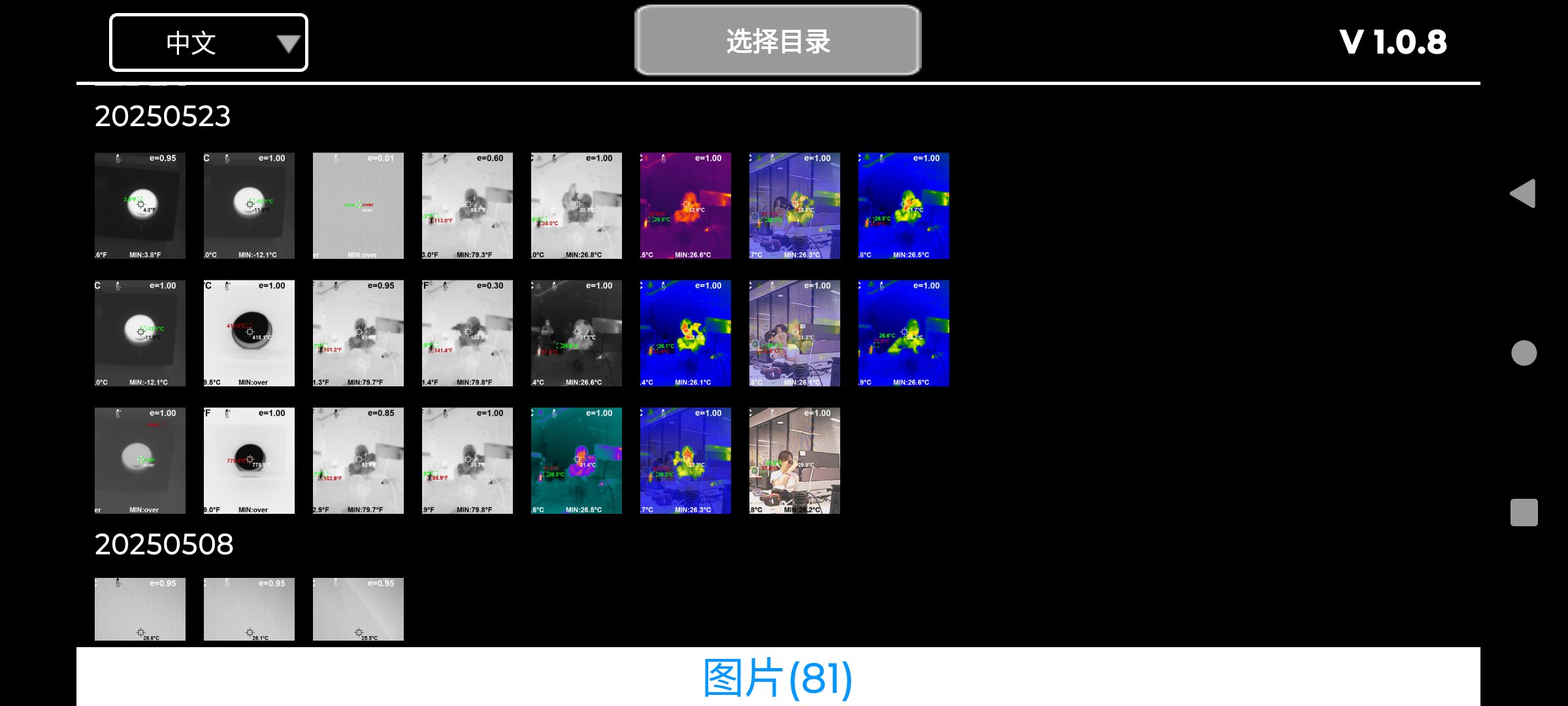
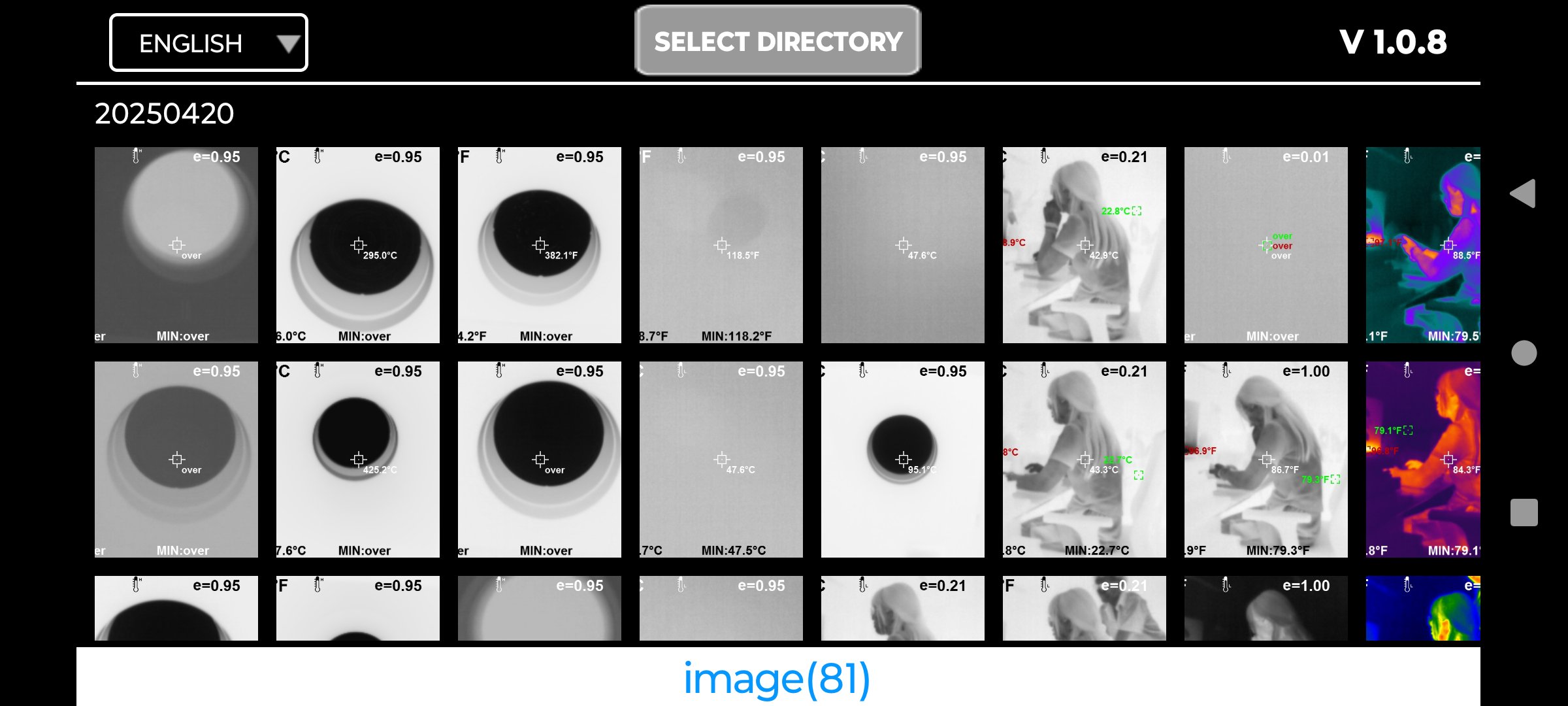
(1): Você pode atribuir um diretório específico para a exibição da lista de imagens.
Uma vez definido, o aplicativo carregará automaticamente as imagens deste diretório por padrão na próxima inicialização.
Você pode alternar para um diretório diferente a qualquer momento clicando no botão "Selecionar Diretório" e escolhendo a pasta de destino.
(2): Visualizar Histórico por Data:
O aplicativo suporta a visualização de registros históricos classificados por data, com as entradas mais recentes exibidas na parte superior.
(3): Exibição da Contagem de Imagens:
A biblioteca de imagens mostra o número de imagens entre parênteses.
Por exemplo: "Imagens (81)"
Próxima: Operações das Funções Principais:
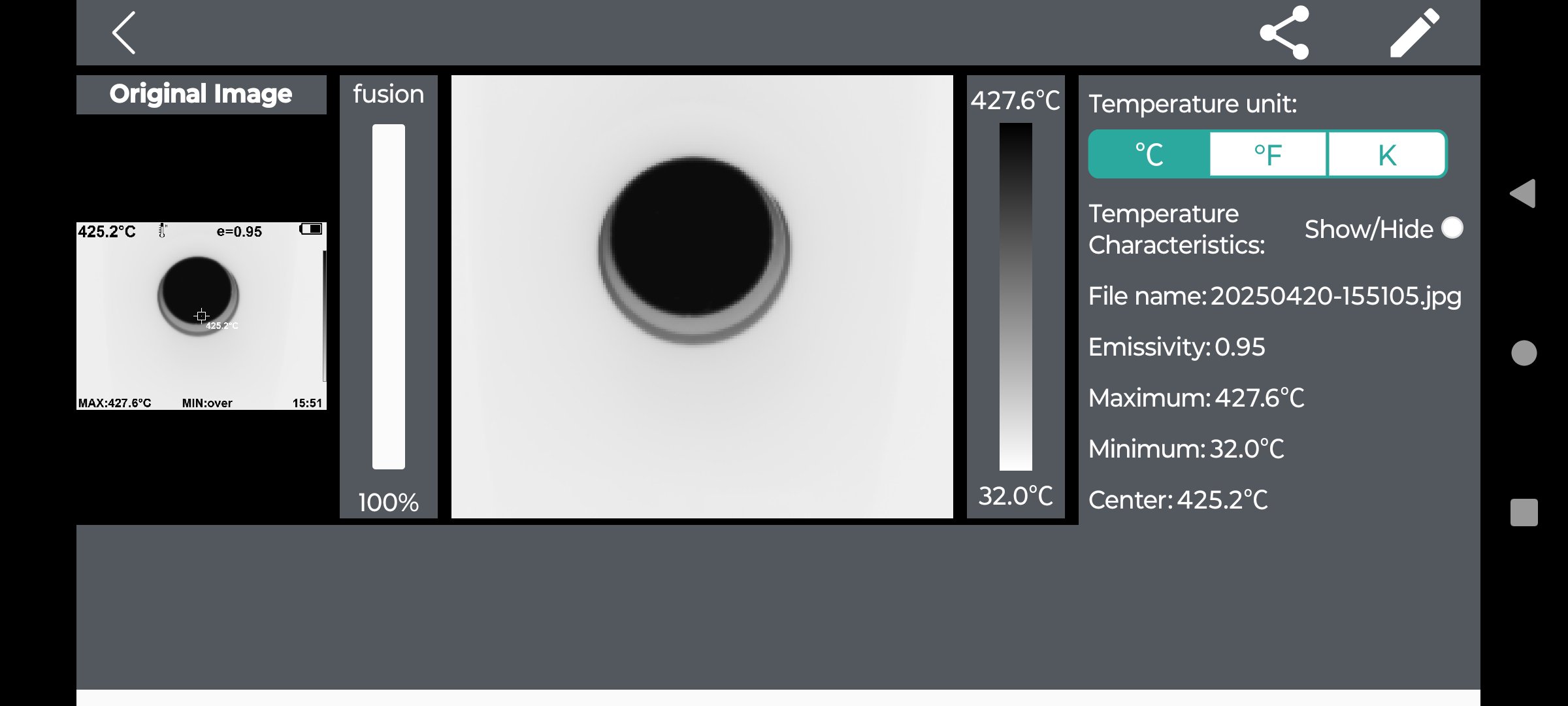
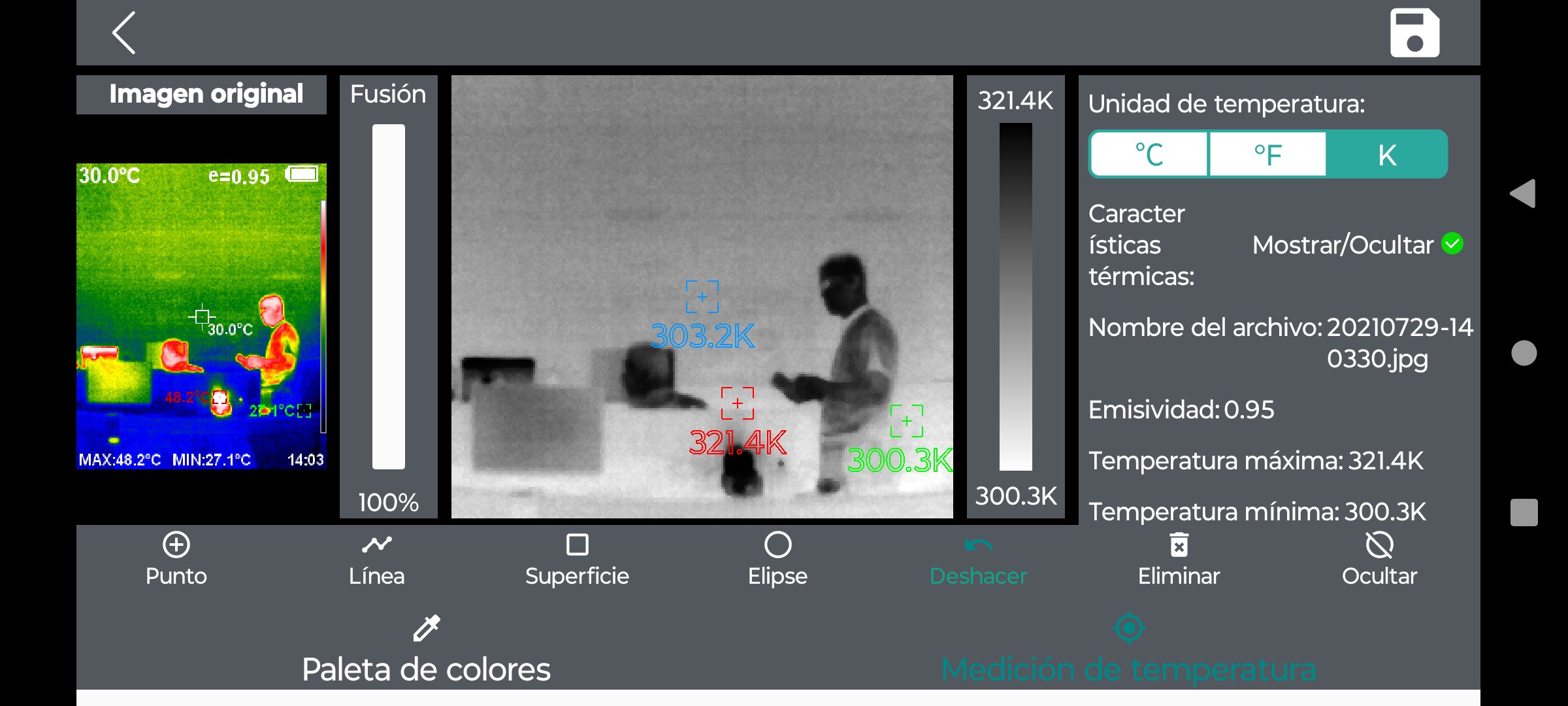
(1): Troca de Unidade de Temperatura
Os usuários podem alternar livremente entre três unidades de temperatura:
Celsius (°C)
Fahrenheit (°F)
Kelvin (K)
(2): Modos de Exibição de Imagem
1. Imagem Original:
Exibe a imagem térmica base sem sobreposições.
2. Modo de Fusão: Combina a imagem térmica com a imagem visível (óptica).
O nível de fusão pode ser ajustado de 0% a 100%.
(3): Esquemas de Paleta
1. Arco-Íris:
Rico em cores e níveis de gradiente detalhados, ideal para observar diferenças sutis de temperatura.
Caso de Uso: Detectar grandes variações de temperatura, como em inspeções elétricas ou aquecimento de edifícios.
2. Vermelho Ferro (Arco-Íris):
Contraste natural entre regiões quentes e frias.
Caso de Uso: Versátil; comumente usado em aplicações industriais, médicas e de combate a incêndios.
3. Cor Fria:
Apresenta um tom geral mais frio, com áreas de alta temperatura destacadas em cores brilhantes ou quentes.
Caso de Uso: Enfatiza a detecção de pontos quentes, adequado para localizar fontes de calor em fundos de baixa temperatura.
4. Branco Quente:
Nítido e simples; um dos modos de exibição infravermelho mais comumente usados.
Caso de Uso: Aplicação da lei, vigilância, observação da vida selvagem e muito mais.
5. Preto Quente
Preferido por alguns usuários para contornos de alvos mais nítidos em determinadas condições.
Caso de Uso: Complementar ao Branco Quente; o uso depende do ambiente e da preferência pessoal.
Próximo, Ferramentas de Medição
(1): Métodos de Medição:
Medição de Ponto Único
Toque em qualquer ponto da imagem infravermelha para medir a temperatura naquele local específico.
Medição de Linha
Desenhe uma linha a partir de qualquer ponto da imagem infravermelha.
O sistema exibirá as temperaturas máxima e mínima ao longo da linha.
Medição de Área (Retângulo)
Desenhe uma área retangular na imagem infravermelha.
O sistema exibirá as temperaturas máxima e mínima dentro da região selecionada.
Medição de Área Circular
Desenhe uma área circular na imagem infravermelha.
O sistema exibirá as temperaturas máxima e mínima dentro do círculo.
Última versão
1.1.8Enviado por
Thang Nguyen
Requer Android
Android 7.1+
Categoria
Grátis Ferramentas APPClassificação do Conteúdo
Everyone
Relatório de segurança
Verificar agora
Relatório
Marcar como inapropriadoLast updated on Sep 2, 2025
IRImageTools First Version:
The homepage displays all infrared images from the specified folder.
In the detail view, users can view and edit the selected infrared image, including:
Switching pseudo color palettes
Temperature analysis through point selection, circular area selection, and rectangular area selection
Fusion settings for image blending



APKPure - Uma loja de aplicativos multiplataforma focada principalmente em Android, fornecendo extenso conteúdo relacionado a apps. Descubra o aplicativo que você deseja de forma mais fácil, rápida e segura, com downloads e instalações rápidos e eficientes.