
Google Meet(従来)アプリは、離れた相手と顔を見ながら話したい時や、チームのミーティングをすぐ始めたい時に役立ちます。個人のGoogleアカウントでも、組織のGoogle Workspaceアカウントでも利用でき、オンライン授業や社内会議など幅広い場面に対応します。通信はクラウドで暗号化され、基本操作はシンプルです。また、ブラウザからの参加とモバイルからの参加のどちらにも対応し、状況に合わせて使い分けできます。
クラウド暗号化による安全なビデオ会議
Google Meet(従来)は、会議データをクラウドで暗号化し、オンラインの会話や映像を安全に扱います。外出先からでも安心して参加でき、社外との打ち合わせにも使いやすい設計です。
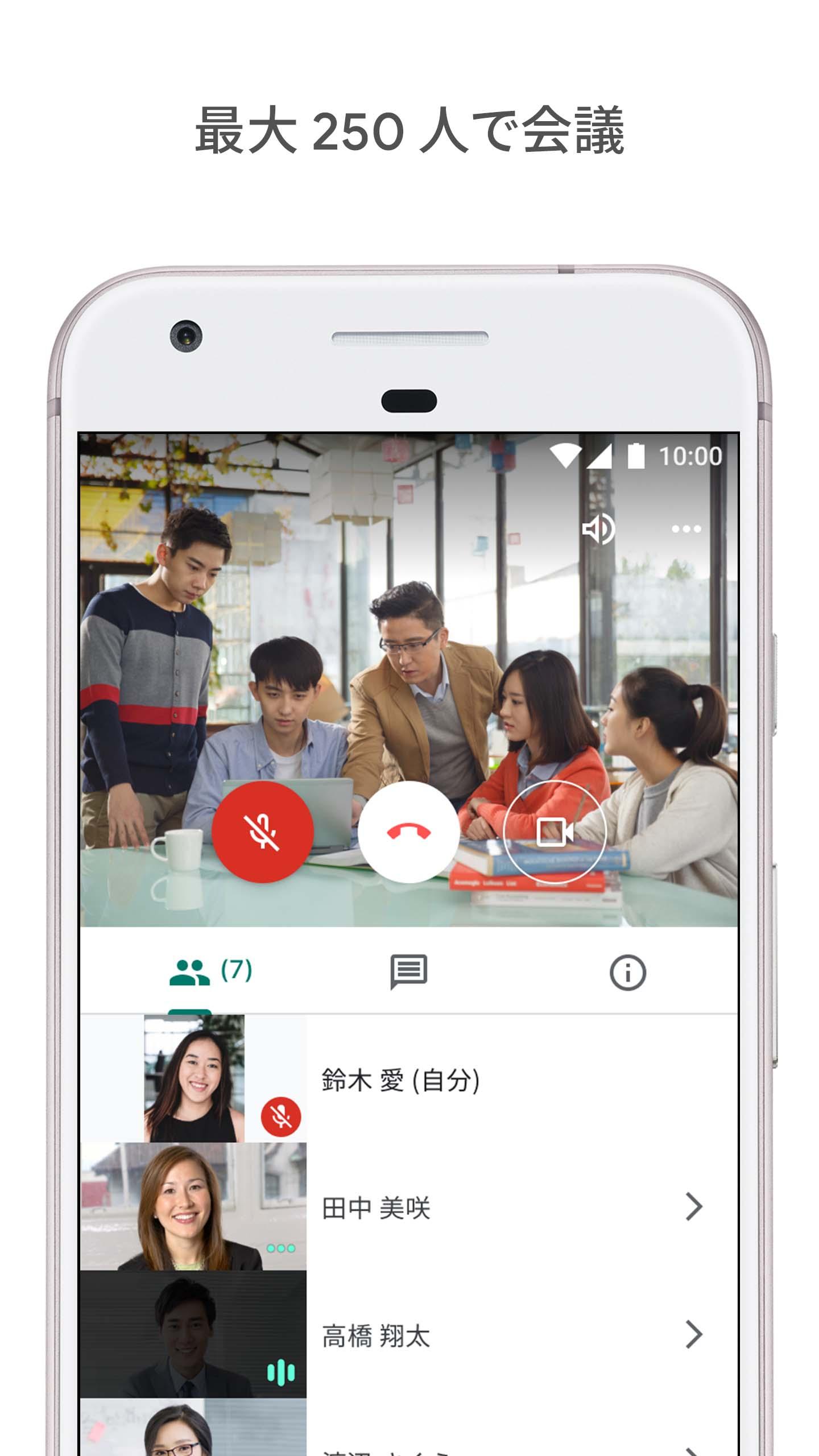
最大250人の大規模ミーティングに対応
1つの会議に最大250人まで参加できます。全社会や部門横断の共有会、オンラインイベントなど、人数が多い場面にも対応します。必要に応じて参加者を段階的に案内すれば、合流もスムーズです。
Q&Aやアンケート、挙手機能で進行をサポート
進行役はQ&Aやアンケートを使って意見を集められます。挙手機能を使えば、発言の順番も取りやすくなります。議論の流れを崩さずに、参加者の声を拾いやすい点が実用的です。
共有リンクで招待しやすいシンプルな参加方法
共有リンクを送るだけで、招待された相手はすぐに会議に入れます。ブラウザからの参加とモバイルからの参加に対応しているため、環境を選ばず合流できます。初めての相手でも手順が分かりやすく、開始までの手間を抑えられます。
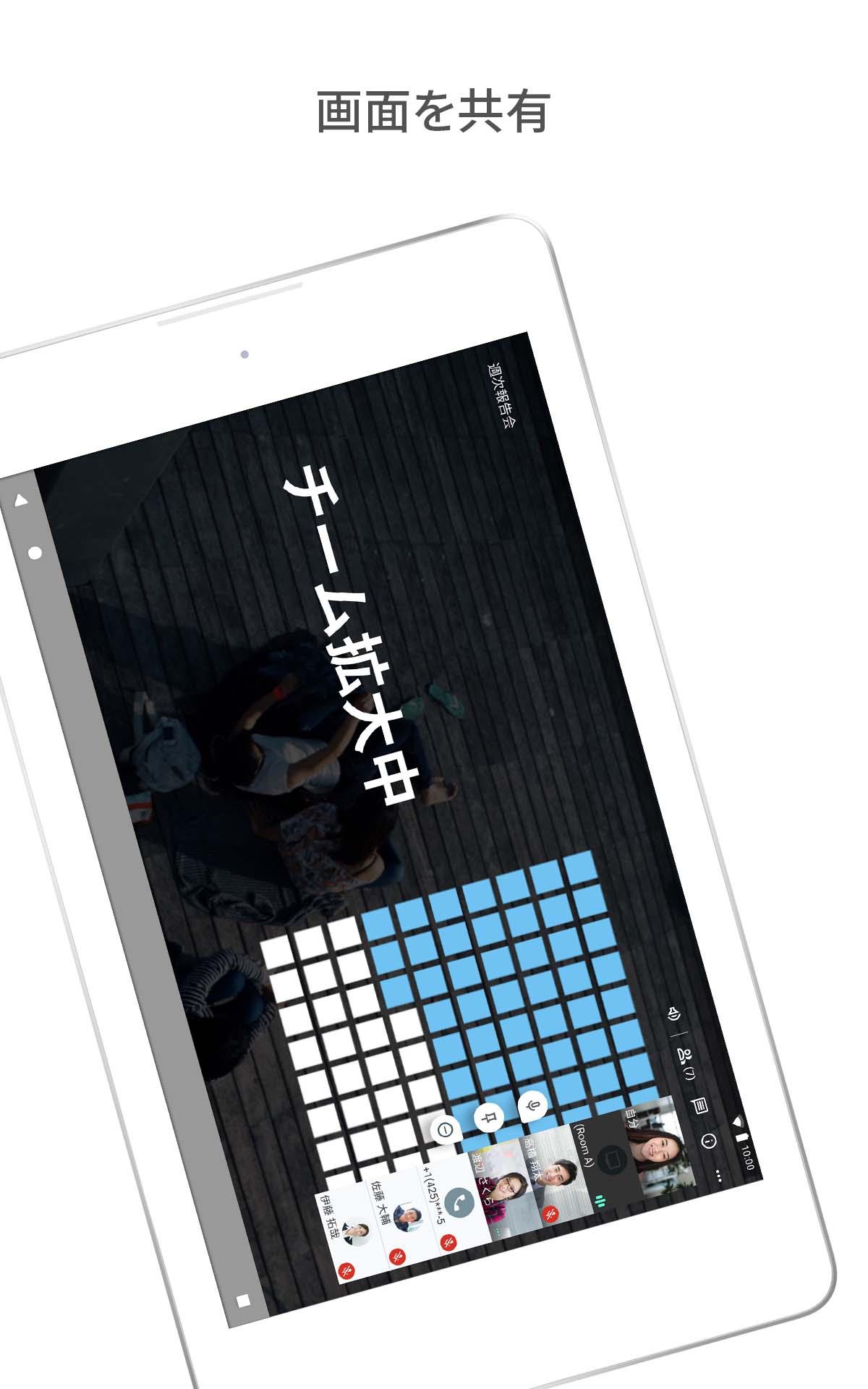
画面共有と補助機能で共同作業を効率化
画面共有を使えば、ドキュメントやスライドを見せながら話を進められます。さらに、自動字幕やブレイクアウト セッション、ノイズキャンセル、電話参加などの機能が利用できる場合があります。これらの機能はGoogle Workspaceの契約内容や管理者設定により可用性が異なるため、利用前に確認してください。
録画のダウンロード、ブレイクアウト セッション、ノイズキャンセル、電話参加などの一部機能は、Google Workspaceのエディションや管理者設定により制限される場合があります。無料プランでは提供されない機能が含まれることもあるため、会議前に組織のポリシーや管理設定を確認してください。Meetの録画をダウンロードできない場合は、録画機能の権限や保存先、管理者の制限が影響している可能性があります。
ここではAndroidで会議に参加する基本の流れをまとめます。Google Meet(従来)ダウンロード後の初回セットアップが終わっていれば、短い手順で会議を開始または参加できます。状況に合わせて操作を進めてください。
まずアプリを開き、Googleアカウントでサインインします。組織のミーティングに参加する場合は、指定のWorkspaceアカウントでログインします。
次にホーム画面で「新しい会議」または「コードで参加」を選びます。招待リンクを受け取っている場合は、そのリンクから参加に進みます。
その後、初回はカメラとマイクのアクセス許可を求められるため、案内に従って許可します。映像や音声のテストを行い、問題がないか確認します。
続いて、会議を作成した場合は表示されるリンクを共有して参加者を招待します。進行中はQ&Aや挙手機能を使って発言の順番や質問の受付を整理します。
最後に、資料を見せる必要がある時は画面共有を開始します。説明が終わったら共有を停止し、会議を退出します。
Google Meet(従来)は、オンライン会議の基本機能を備え、仕事や学習の場面で活用できます。移行案内が表示された場合は、新しいGoogle Meetでの利用に切り替えると最新機能にアクセスしやすくなります。詳細やサポートが必要な時は、下記の公式情報を参考にしてください。
公式の案内とサポートはこちらから確認できます。
最終のバージョン
2024.06.23.645915839.Release投稿者
Agasef Agabalayev
Android 要件
Android 6.0+
カテゴリー
フリー ビジネス アプリコンテンツのレーティング
Everyone
Last updated on 2024年07月02日
このバージョンには軽微な不具合の修正と全般的な改善が含まれています。快適に利用するため、最新版にアップデートしてください。





APKPure - Androidを中心としたマルチプラットフォームのアプリストアで、豊富なアプリ関連コンテンツを提供しています。より簡単に、より速く、より安全にアプリを見つけることができ、ダウンロードとインストールも迅速かつ効率的です。