Gspace répond surtout au cas des téléphones Huawei qui ne disposent pas des services Google mobiles. Dans cette situation, certaines applications courantes ne s’ouvrent pas, demandent des composants absents ou ne permettent pas une connexion normale. L’application crée alors un espace séparé où l’utilisateur peut lancer des apps compatibles avec cet environnement. Ainsi, télécharger Gspace sur Android peut être utile si vous avez besoin d’accéder à des services Google depuis un appareil Huawei concerné.
Utilisation des applications Google sur Huawei
Gspace permet d’ouvrir des applications Google comme YouTube, Maps et Gmail sur des appareils Huawei sans GMS. L’application ne modifie pas le système du téléphone, car elle fonctionne dans son propre espace. Cela aide l’utilisateur à garder une interface simple tout en accédant aux apps nécessaires au quotidien.
Espace séparé pour lancer les apps
Gspace clone les applications et les exécute dans un environnement distinct. Cette séparation permet de lancer certaines apps comme si les composants Google nécessaires étaient disponibles. En pratique, vous ouvrez Gspace, puis vous lancez l’application souhaitée depuis son interface.
Applications préchargées après la configuration
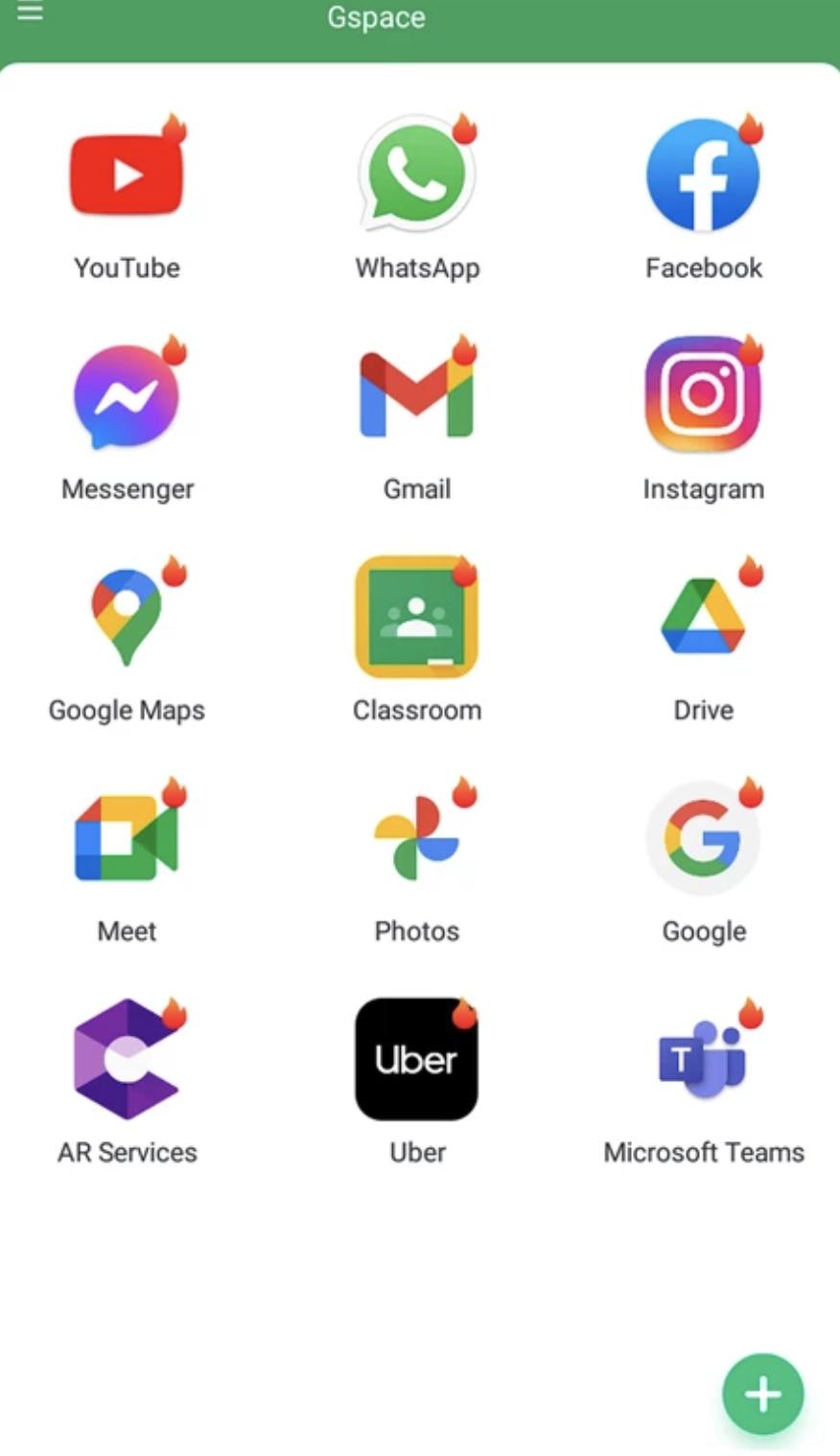
Gspace propose plusieurs applications Google déjà visibles dans son espace après la première configuration. Cette présentation réduit les étapes pour les utilisateurs qui veulent ouvrir rapidement une app connue. Ensuite, vous pouvez choisir l’application voulue et suivre les étapes de connexion si elles sont demandées.
Gestion de plusieurs comptes
Gspace prend aussi en charge les comptes doublés pour séparer différents usages. Vous pouvez par exemple garder un compte personnel et un compte professionnel pour Gmail, YouTube, Instagram ou d’autres apps compatibles. Cette organisation reste utile lorsque le même téléphone sert à plusieurs activités.
Ajout manuel d’applications
Gspace ne se limite pas seulement aux apps déjà affichées. Vous pouvez ajouter manuellement certaines applications non listées, puis les lancer depuis l’interface de Gspace. Cette option convient aux utilisateurs qui veulent regrouper plusieurs apps dans le même espace Gspace Android.
Gspace Huawei vise principalement les utilisateurs dont le téléphone ne prend pas en charge GMS. Avant d’installer l’APK de Gspace, il est utile de comprendre que l’application agit comme un espace d’exécution séparé, et non comme une modification complète du système. Les apps ouvertes dans Gspace peuvent donc se comporter différemment de celles lancées directement depuis l’écran d’accueil du téléphone.
Les applications préchargées, les applications clonées et les applications ajoutées manuellement n’ont pas exactement le même rôle. Les apps préchargées sont déjà proposées dans Gspace, tandis que les apps clonées reprennent une application présente sur le téléphone pour la lancer dans l’espace séparé. De leur côté, les apps ajoutées manuellement permettent d’intégrer une app qui n’apparaît pas dans la liste de départ.
Il faut aussi tenir compte de l’espace occupé par les clones. Une application clonée peut utiliser du stockage supplémentaire, surtout si elle reçoit beaucoup de données ou de fichiers. De plus, si l’application d’origine est supprimée du téléphone, le clone associé peut disparaître ou ne plus fonctionner correctement dans Gspace.
Après avoir installé l’application, Gspace demande une courte configuration avant l’accès aux apps. Cette étape sert à préparer l’espace séparé où les applications seront lancées. Si vous cherchez Gspace télécharger gratuitement, vérifiez ensuite que l’application s’ouvre correctement sur votre téléphone Android.
Gspace sert aux utilisateurs Android, surtout sur Huawei sans GMS, qui veulent lancer des applications Google et gérer des apps dans un espace séparé. Pour installer l’application, vous pouvez télécharger Gspace au format APK et suivre la configuration affichée au premier lancement.
Dernière version
2.3.3Telechargé par
JR TECHNOLOGY LIMITED
Nécessite Android
Android 4.4+
Available on
Gspace
Catégories
Gratuit Outils APPLICATIONSignaler
Signaler comme inappropriéLast updated on Dec 9, 2025
Cette version comprend des corrections de bugs mineurs et des améliorations générales. Installez la dernière version pour profiter d’une expérience optimale.



APKPure - Une boutique d'applications multi-plateforme principalement axée sur Android, offrant un vaste contenu lié aux applications. Découvrez l'application que vous souhaitez plus facilement, plus rapidement et en toute sécurité, avec des téléchargements et des installations rapides et efficaces.