1. Verschil met standaardtoetsenborden
Het conventionele Hangul-toetsenbord heeft medeklinkertoetsen aan de linkerkant en klinkertoetsen aan de rechterkant, en is ontworpen om met beide handen op het hardwaretoetsenbord te worden gebruikt.
In het geval van een smartphone denk ik dat er een geschiktere methode is omdat het scherm klein is en de invoer met één hand kan worden uitgevoerd.
Alle Hangul kan in 3 stappen worden ingevoerd: selectie van medeklinkers → selectie van klinkers → Selectie van Hangul, zodat u gemakkelijk zelfs Hangul kunt invoeren, inclusief dubbele klinkers en dubbele patchims.
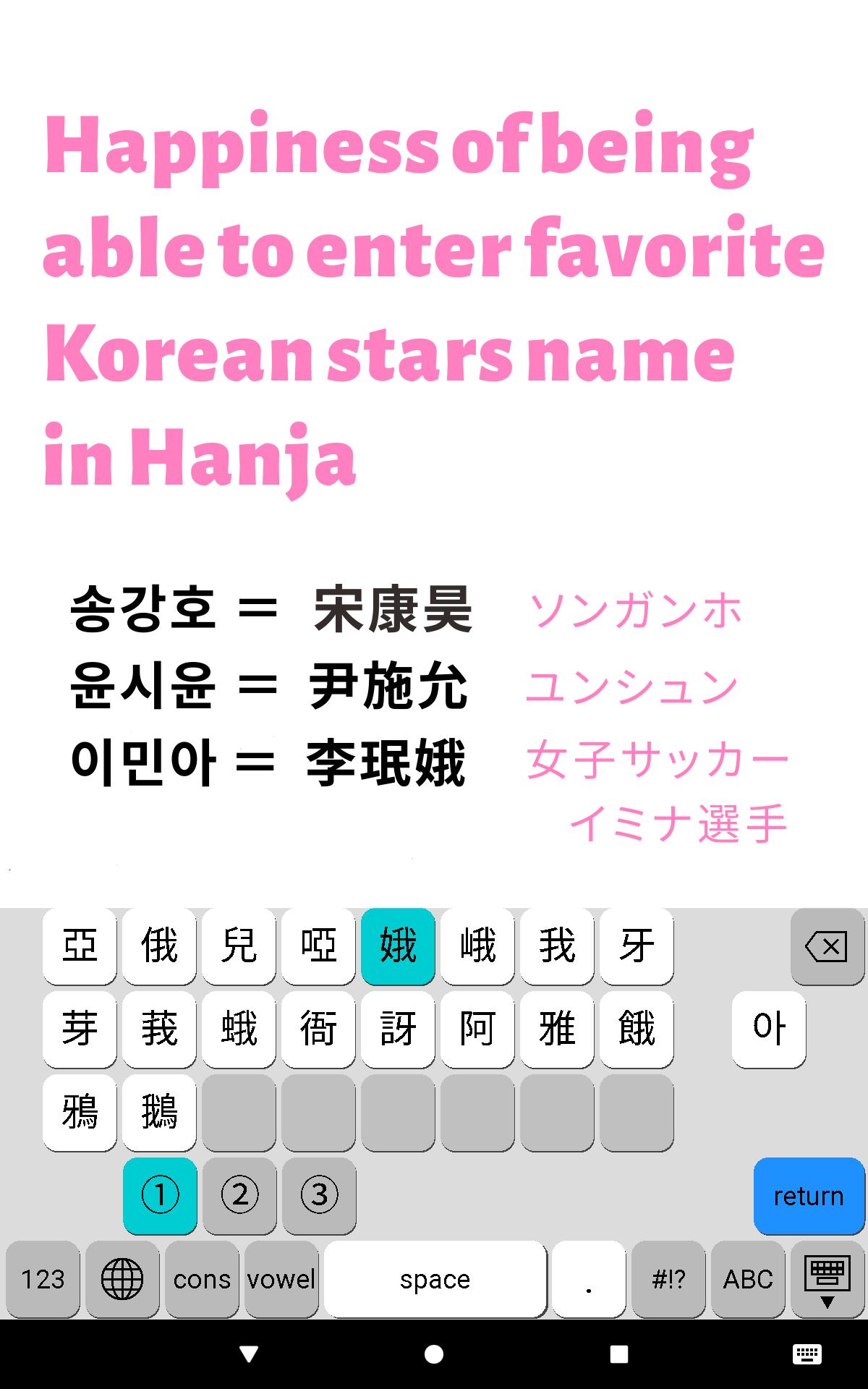
Bovendien kun je gemakkelijk de naam van je favoriete Koreaanse sterren in Hanja (Koreaanse Kanji) invoeren, dus ik vind het handig.
2. Laatste versie
• Versie 3.0 (2019/10)
3. Compatibiliteit en besturingssysteem
• Apparaten: zowel telefoon als tablet
• Schermgrootte: 4 inch of meer
• Android OS: Ver 6.0 ~ 10.0
4. Functies
(1) Alleen door een medeklinker en een klinker te kiezen, ziet u 2.350 soorten Hangul-kandidaten die meer dan 99% van Hangul dekken dat in modern Korea wordt gebruikt.
(2) In plaats van een Hangul-brief in het invoergebied samen te stellen, kunt u Hangul invoeren door een keuze te maken uit de kandidaten.
(3) Naarmate de sleutelbreedte groter wordt en kleiner wordt naargelang het aantal kandidaten, zullen tikfouten worden verminderd.
(4) Het is mogelijk om 4.888 soorten Hanja-letters in te voeren die hetzelfde zijn als Windows en Mac.
(5) Het is mogelijk om 11.172 soorten Hangul in te voeren.
(6) Er zijn zeven invoermodi: basis Koreaans, Hangul jamo, Engels alfabet, nummer, symbool, Hanja en volledige hangul.
(7) Systeemklikgeluid kan worden toegevoegd.
(8) Er is een batterijvriendelijke donkere modus.
5. Opties
(1) Klik op Geluidsschakelaar
(2) Hanja-schakelaar
(4) Schakelaar voor donkere modus
6. Hoe te installeren
(1) Tik op het pictogram "Instellingen" van uw Android-apparaat.
(2) Kies het menu "Systeem" met talen en toetsenborden.
(3) Tik op "Talen en invoer"
(4) Tik op "Virtueel toetsenbord"
(5) Tik op "+ Toetsenborden beheren"
(6) Tik op "Hanglin" om te activeren.
7. Gebruikspunten
(1) Er zijn 7 invoermodi. (Basic Hangul, Jamo, Hanja, Full Hangul, Engelse alfabetten, cijfers, symbolen)
(2) Schakelen tussen medeklinkerscherm en klinkerscherm gebeurt automatisch. Als u de Hangul wilt invoeren die dezelfde medeklinker of klinker heeft als voorheen, tikt u op de toets "cons" of "klinker".
(3) Om een jamo-letter (niet Hangul) in te voeren, tikt u op de toets "jamo" en selecteert u een medeklinker jamo of klinkerjamo.
(4) Om Hanja-letters in te voeren, moet u een standaard Hangul invoeren. Als u op de toets "漢字" tikt, worden Hanja-kandidaten weergegeven. Wanneer u er een selecteert, wordt de Hangul die net daarvoor is ingevoerd, vervangen door de Hanja.
(5) Er zijn 2 type shift-toetsen. In het geval van de witte pijltoets keert deze na het invoeren van een hoofdletter automatisch terug naar de kleine letters. In het geval van de zwarte pijltoets gaat de hoofdmodus door totdat u opnieuw op de zwarte pijltoets tikt.
(6) In de nummerinvoermodus en de symboolinvoermodus zijn er 2 pagina's. U kunt dus veel symbolen invoeren.
(7) U kunt naar een ander toetsenbord schakelen door op de wereldboltoets te tikken.
8. Privacybeleid
• We verzamelen geen informatie over gebruikersactiviteiten of verzenden deze niet naar andere servers.
• We beloven dat persoonlijke informatie zoals de naam van de klant en het e-mailadres niet voor een ander doel worden gebruikt en we verkopen of publiceren deze niet aan anderen.
9. Ondersteunt
(1) Schepper
IMAI Takayuki (今井 隆 行), Japan
(2) Ondersteuningssite:
• Sitenaam: Superscript
• URL: http://superscript.sakura.ne.jp/
Laatste Versie
3.0Android vereist
5.0
Categorie
Tools APPInhoudsbeoordeling
Everyone
Melden
Rapporteer als ongepastLast updated on Oct 6, 2019
Deze versie bevat kleine bugfixes en algemene verbeteringen. Werk bij naar de nieuwste versie voor de beste ervaring.





APKPure - Een multi-platform appstore die zich voornamelijk richt op Android en uitgebreide app-gerelateerde content biedt. Ontdek de app die je wilt, eenvoudiger, sneller en veiliger, met snelle en efficiënte downloads en installaties.