1. Unterschied zu Standardtastaturen
Die herkömmliche Hangul-Tastatur verfügt über Konsonantentasten auf der linken Seite und Vokaltasten auf der rechten Seite und kann mit beiden Händen auf der Hardwaretastatur verwendet werden.
Im Falle eines Smartphones gibt es meines Erachtens eine geeignetere Methode, da der Bildschirm klein und die Eingabe einhändig ist.
Alle Hangul können in 3 Schritten eingegeben werden: Konsonantenauswahl → Vokalauswahl → Hangulauswahl, sodass Sie auch Hangul einschließlich Doppelvokalen und Doppelpatchims einfach eingeben können.
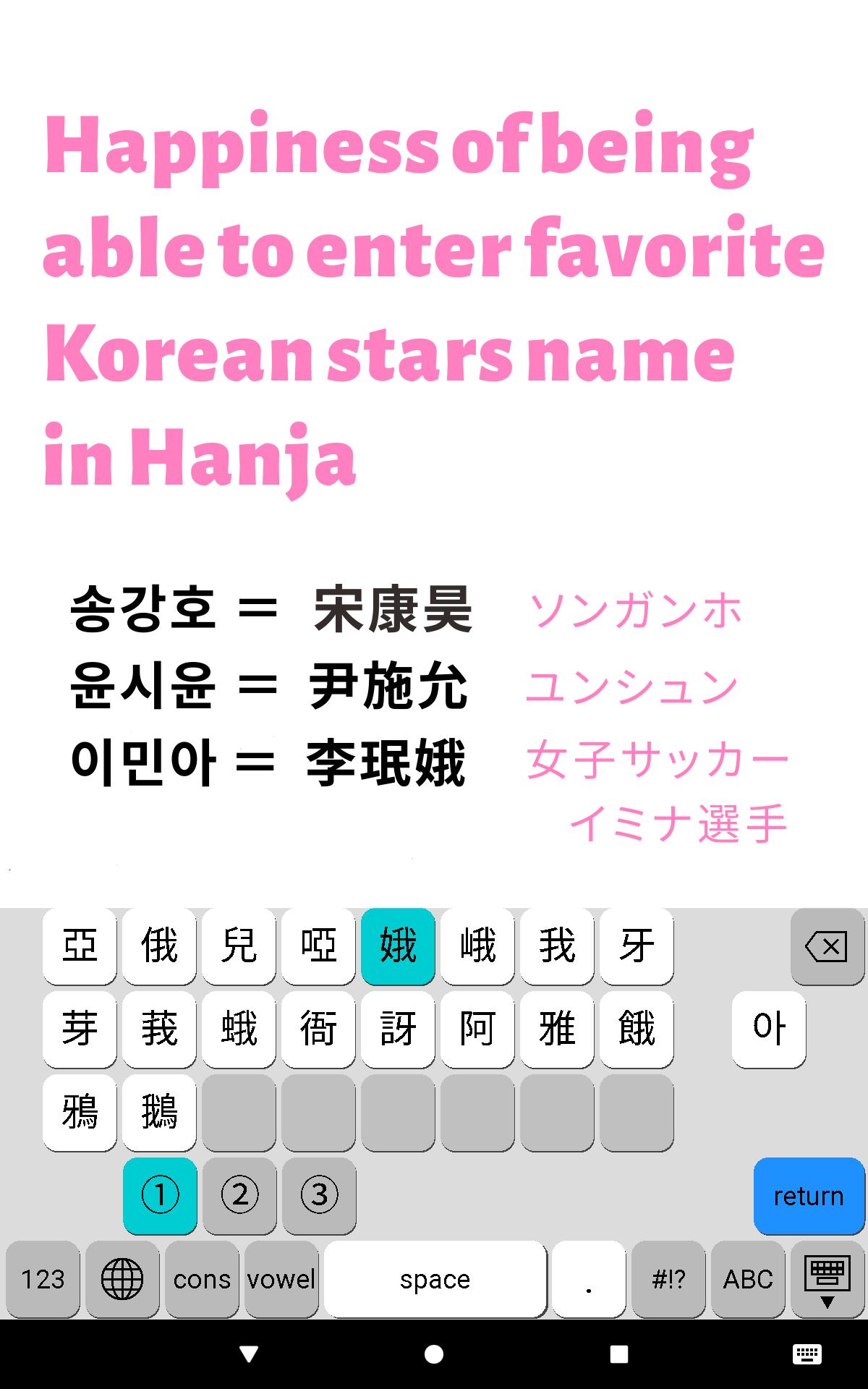
Außerdem können Sie in Hanja (Korean Kanji) ganz einfach den Namen Ihrer Lieblingsstars in Koreanisch eingeben.
2. Neueste Version
• Version 3.0 (2019/10)
3. Kompatibilitäten und Betriebssystem
• Geräte: Telefon und Tablet
• Bildschirmgröße: 4 Zoll oder mehr
• Android-Betriebssystem: Ver 6.0 ~ 10.0
4. Eigenschaften
(1) Nur durch die Wahl eines Konsonanten und eines Vokals können Sie 2.350 Arten von Hangul-Kandidaten sehen, die über 99% der im modernen Korea verwendeten Hangul abdecken.
(2) Anstatt einen Hangul-Buchstaben im Eingabebereich zusammenzustellen, können Sie Hangul eingeben, indem Sie aus den Kandidaten auswählen.
(3) Wenn sich die Schlüsselbreite entsprechend der Anzahl der Kandidaten erweitert und verkleinert, werden Tippfehler verringert.
(4) Es ist möglich, 4.888 Arten von Hanja-Buchstaben einzugeben, die mit Windows und Mac identisch sind.
(5) Es können auch 11.172 Hangul-Typen eingegeben werden.
(6) Es gibt sieben Eingabemodi: Grundlegendes Koreanisch, Hangul Jamo, Englisches Alphabet, Zahl, Symbol, Hanja und Vollständiges Hangul.
(7) System Click Sound kann hinzugefügt werden.
(8) Es gibt einen batteriefreundlichen Dunkelmodus.
5. Optionen
(1) Klicken Sie auf Sound Switch
(2) Hanja Switch
(4) Dunkelmodusschalter
6. Wie installiert man
(1) Tippen Sie auf das Symbol "Einstellungen" Ihres Android-Geräts.
(2) Wählen Sie das Menü "System", das Sprachen und Tastaturen enthält.
(3) Tippen Sie auf "Sprachen & Eingabe"
(4) Tippen Sie auf "Virtuelle Tastatur"
(5) Tippen Sie auf "+ Tastaturen verwalten".
(6) Tippen Sie zum Aktivieren auf "Hanglin".
7. Verwendungsstellen
(1) Es gibt 7 Eingangsmodi. (Grundlegende Hangul, Jamo, Hanja, Full Hangul, englische Alphabete, Zahlen, Symbole)
(2) Das Umschalten zwischen Konsonantenbildschirm und Vokalbildschirm erfolgt automatisch. Wenn Sie den Hangul eingeben möchten, der denselben Konsonanten oder Vokal wie zuvor hat, tippen Sie auf die Taste "cons" oder "Vokal".
(3) Um einen beliebigen Jamo- Buchstaben (nicht Hangul) einzugeben, tippen Sie auf die Taste "Jamo" und wählen Sie einen beliebigen Konsonanten- oder Vokal-Jamo aus.
(4) Um einen Hanja-Buchstaben einzugeben, müssen Sie einen beliebigen Hangul eingeben. Wenn Sie auf die Taste "漢字" tippen, werden Hanja-Kandidaten angezeigt. Wenn Sie einen auswählen, wird der Hangul, der gerade eingegeben wurde, durch den Hanja ersetzt.
(5) Es gibt 2 Umschalttasten. Bei der weißen Pfeiltaste wird nach Eingabe eines Großbuchstabens automatisch in den Kleinbuchstabenmodus zurückgekehrt. Bei der schwarzen Pfeiltaste wird der Großbuchstabenmodus fortgesetzt, bis Sie erneut auf die schwarze Pfeiltaste tippen.
(6) Im Zahleneingabemodus und im Symboleingabemodus gibt es 2 Seiten. Sie können also viele Symbole eingeben.
(7) Sie können zu einer anderen Tastatur wechseln, indem Sie auf die Globustaste tippen.
8. Datenschutzerklärung
• Wir sammeln keine Informationen über die Aktivitäten des Benutzers und senden sie nicht an andere Server.
• Wir versprechen, dass personenbezogene Daten wie Name und E-Mail-Adresse des Kunden nicht für einen anderen Zweck verwendet werden und wir sie nicht verkaufen oder an Dritte veröffentlichen.
9. Unterstützt
(1) Schöpfer
IMAI Takayuki (今井 今井 隆), Japan
(2) Support-Site:
• Site Name: Hochgestellt
• URL: http://superscript.sakura.ne.jp/
Last updated on Oct 6, 2019
Diese Version enthält kleinere Fehlerbehebungen und allgemeine Verbesserungen. Aktualisiere auf die neueste Version, um die bestmögliche Nutzererfahrung zu erhalten.





APKPure – Ein plattformübergreifender App-Store mit Fokus auf Android, der eine Vielzahl an Apps und relevanten Inhalten bietet. Entdecken Ihre gewünschte App, laden und installieren Sie schneller, sicherer und effizienter.