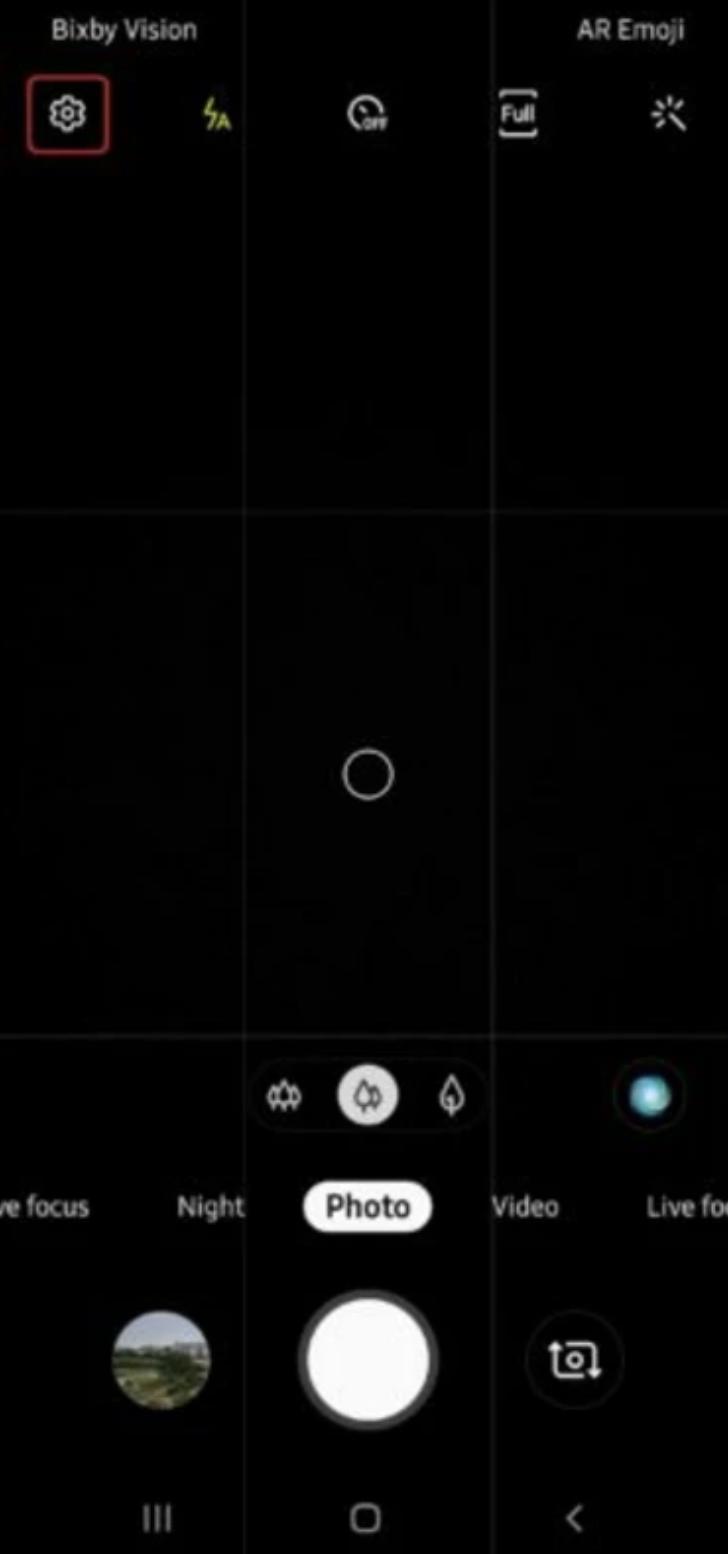
Samsung CameraアプリはGalaxy端末にプリインストールされ、日常のスナップから風景撮影まで幅広く対応します。シンプルな画面構成で、撮影から編集、共有までをスムーズに進められます。さらに、対応端末ではExpert RAWと連携でき、RAW撮影や手動調整により細かな画づくりにも対応します。端末のカメラ性能を引き出す設計のため、初めての人でも迷わず使い始められます。
安定した写真・動画撮影
Samsung Cameraは前面と背面のカメラに対応し、タップ操作で素早く切り替えられます。撮影ボタンとズーム操作が分かりやすく、失敗を減らす設計です。日常の記録からイベント撮影まで一つのアプリで完結します。
直感的UIと基本編集
撮影後はSamsung Cameraの内蔵編集でトリミングや明るさ調整などの基本処理が可能です。余計な移動をせず、その場で仕上げてすぐに共有できます。作業の流れがシンプルなので、撮影枚数が多いときも効率的です。
高解像度撮影モード
対応端末では12MP、50MP、200MPなどの解像度を選べます。細部を重視する場面では高解像度、共有を優先する場面では12MPに切り替えるなど、目的に合わせて使い分けられます。なお、高解像度で10枚を超える連続撮影を行うと処理時間の影響で撮影間隔が長くなる場合があります。
Expert RAW連携
カメラアプリの「その他」からExpert RAWを起動できます。未導入の場合は画面の案内に従って入手し、以後は同じ場所からすぐに起動できます。Expert RAWではDNG 16bitのRAWとJPEGを同時保存でき、後処理の自由度が高まります。
手動コントロール
Expert RAW連携時はISO、シャッター速度、ホワイトバランス、露出、フォーカスを個別に調整できます。室内や夜景など自動露出が難しい場面でも、意図に合わせて設定できます。撮影前に設定を確認し、連続して同じ条件で撮りたいときにも役立ちます。
天体写真と多重露出
対応端末ではスカイガイド付きの天体写真や多重露出に対応します。星の位置を確認しながら空を狙ったり、複数枚を重ねて表現の幅を広げたりできます。これらのオプションは12MP設定時に有効です。
Samsung Cameraアプリの機能は端末により異なります。Expert RAW連携の対象機種は以下のシリーズです。
高解像度モードや一部の撮影オプションは端末仕様に依存します。購入前や撮影前に、手元の端末で利用可能なモードを確認してください。
ホーム画面からアイコンが消えた場合は、アプリドロワーや検索で「カメラ」を探します。設定のアプリ一覧で無効化されていないかも確認してください。再インストールや更新が必要な場合は、APKPureでSamsung Cameraダウンロードを行い、Samsung Camera最新バージョンに更新できます。
最新アップデートで不具合が出た場合は、APKPureでSamsung Camera APKの旧バージョンを確認できます。以前の安定版に戻して挙動を比較すると原因の切り分けに役立ちます。必要に応じて最新へ戻す運用も可能です。
ここでは、初めての人でも迷わない基本の流れを整理します。標準撮影からExpert RAW連携まで、よく使う操作を順に確認してください。
Samsung Cameraは標準の撮影と編集をシンプルにこなせます。必要に応じてExpert RAWと組み合わせることで、RAW撮影や手動調整にも対応します。Samsung CameraダウンロードやSamsung Camera最新バージョンへの更新は、APKPureで安全に行えます。
Samsung Cameraの解像度モードは何が選べますか?
Samsung Cameraでは12MP、50MP、200MPなどの解像度が端末に応じて選べます。細部を重視する場合は高解像度、容量や共有を優先する場合は12MPを選ぶとバランスが取りやすいです。利用可能なモードは機種依存です。
Expert RAWはどのGalaxyで使えますか?
Expert RAWはS21 Ultra 5G、S22/S22 Ultra、S23/S23 Ultra、S24/S24 Ultra、S25/S25 Ultra、Note20 Ultra 5G、Z Flip6/Flip7、Z Fold2 5GからFold7に対応します。Samsung Cameraアプリの「その他」から起動できます。
Expert RAWの保存形式と起動方法は?
Expert RAWではDNG 16bitのRAWとJPEGを同時保存できます。起動はSamsung Cameraの「その他」から行い、表示される案内に従えば準備が完了します。以後は同じ場所からすぐ開けます。
連写や特殊オプションの注意点はありますか?
高解像度で10枚を超える連続撮影を行うと処理時間のため間隔が長くなる場合があります。また、天体写真や多重露出は12MP設定時に有効です。撮影前に解像度設定を確認してください。
Samsung Cameraダウンロードや更新はどこからできますか?
Samsung Camera APKの入手と更新はAPKPureで行えます。Samsung Camera最新バージョンだけでなく旧バージョンも用意されているため、端末の状況に合わせて選べます。安全にダウンロードして手順に沿ってインストールしてください。
最終のバージョン
16.5.02.29投稿者
Samsung Electronics Co., Ltd.
Android 要件
Available on
Samsung Camera
カテゴリー
フリー 写真 アプリLast updated on 2026年03月29日
Minor bug fixes and improvements. Install or update to the newest version to check it out!


APKPure - Androidを中心としたマルチプラットフォームのアプリストアで、豊富なアプリ関連コンテンツを提供しています。より簡単に、より速く、より安全にアプリを見つけることができ、ダウンロードとインストールも迅速かつ効率的です。