スキャン日:2025年08月14日
パッケージ名:com.nordskog.LesserAudioSwitch
SHA-256:689f13d866f3b7410b273a348483c091cc3083b6841c45b563c75b0e2f7da38c
SHA-1:2391d6926c27b5e15004e64da7e09e36f397713a
もっと見る

レッサー音声切り替えは、イヤホンやスピーカーの音が思った場所から出ない時に役立つアプリです。たとえば、端末がイヤホン接続を誤って認識している時や、通知音を外へ出したくない時に、音声の出る先を確認しながら調整できます。そのため、普段の通話、音楽再生、録音、外部機器との接続で音の流れを整理したい人は、レッサー音声切り替えアプリの内容を事前に確認しておくと判断しやすくなります。
イヤホンとスピーカーを手動で切り替え
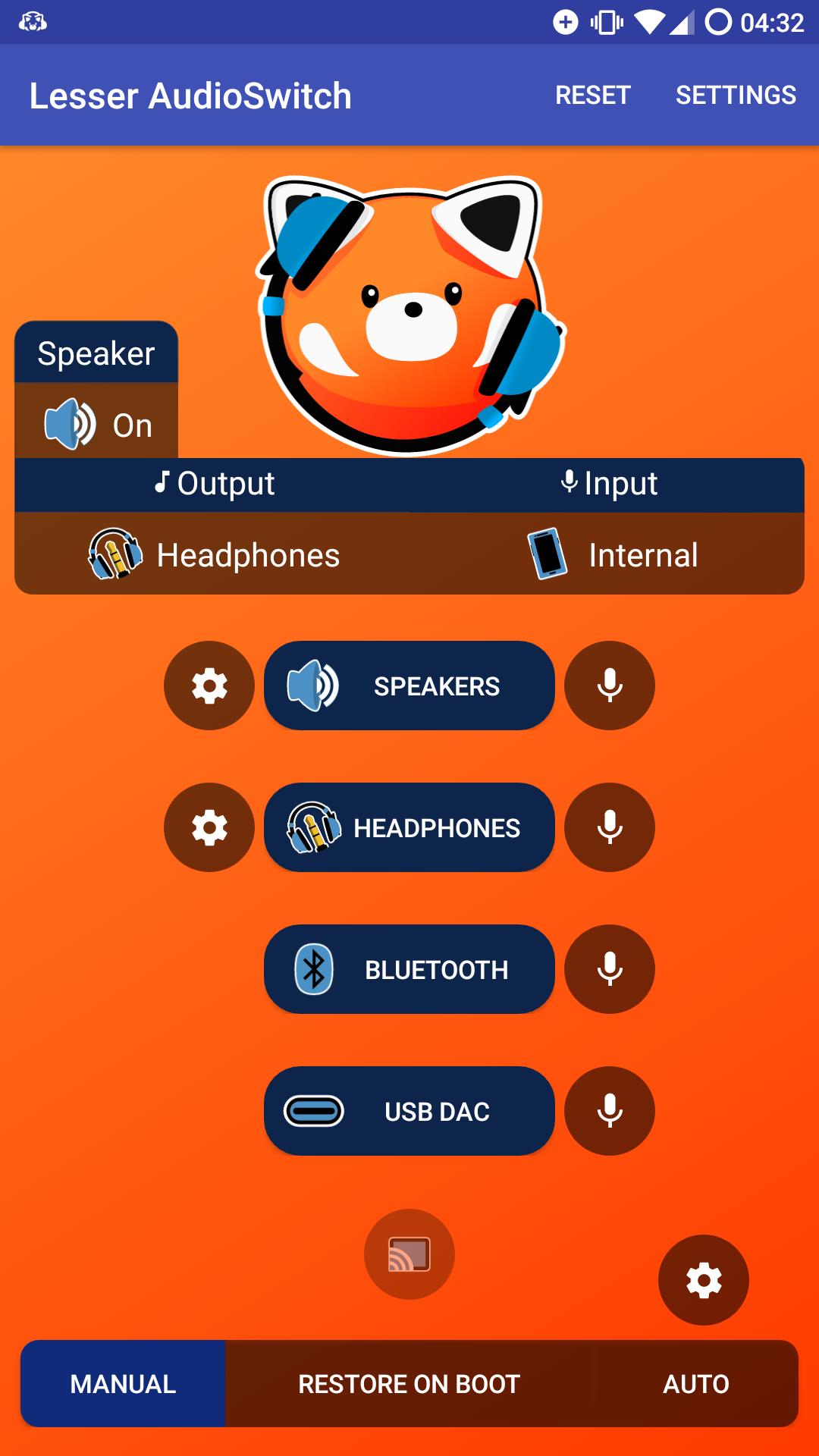
レッサー音声切り替えは、Android端末の音声出力をイヤホン側またはスピーカー側へ切り替えます。端末がイヤホンを挿していると誤って判断している場合でも、音を出したい先を選び直せます。これにより、通話音、目覚まし、メディア音が想定と違う場所から出る状況を確認しやすくなります。
Bluetooth、USB、キャスト音声に対応
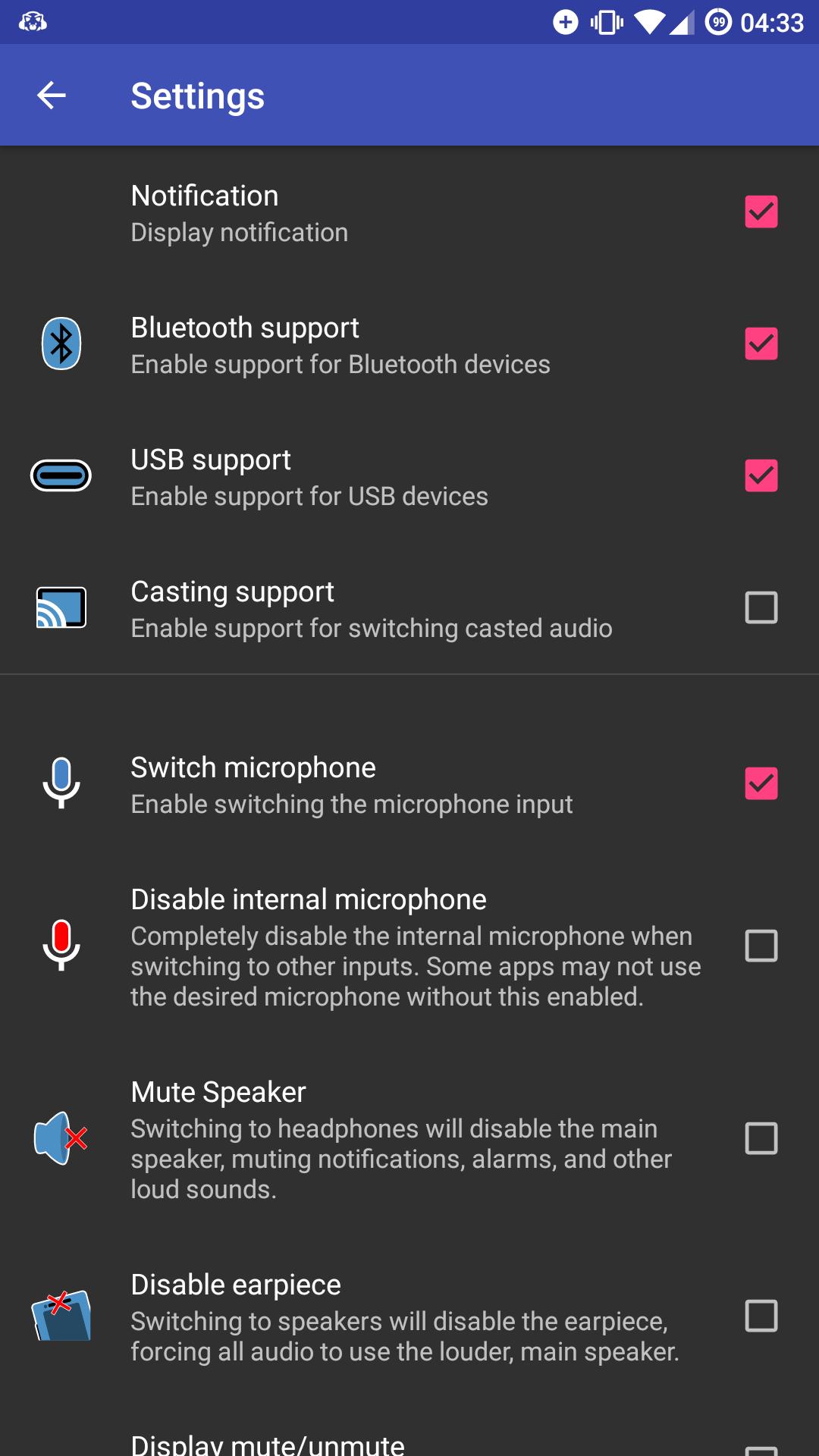
レッサー音声切り替えは、有線イヤホンだけでなく、Bluetooth機器、USB機器、キャスト音声のルートにも対応しています。外部スピーカーやイヤホンを複数使う場面では、現在どの出力先を選んでいるかを見直すことが大切です。続けて別の機器へ切り替える時も、アプリ内の操作で音声ルートを整理できます。
マイク入力の切り替え
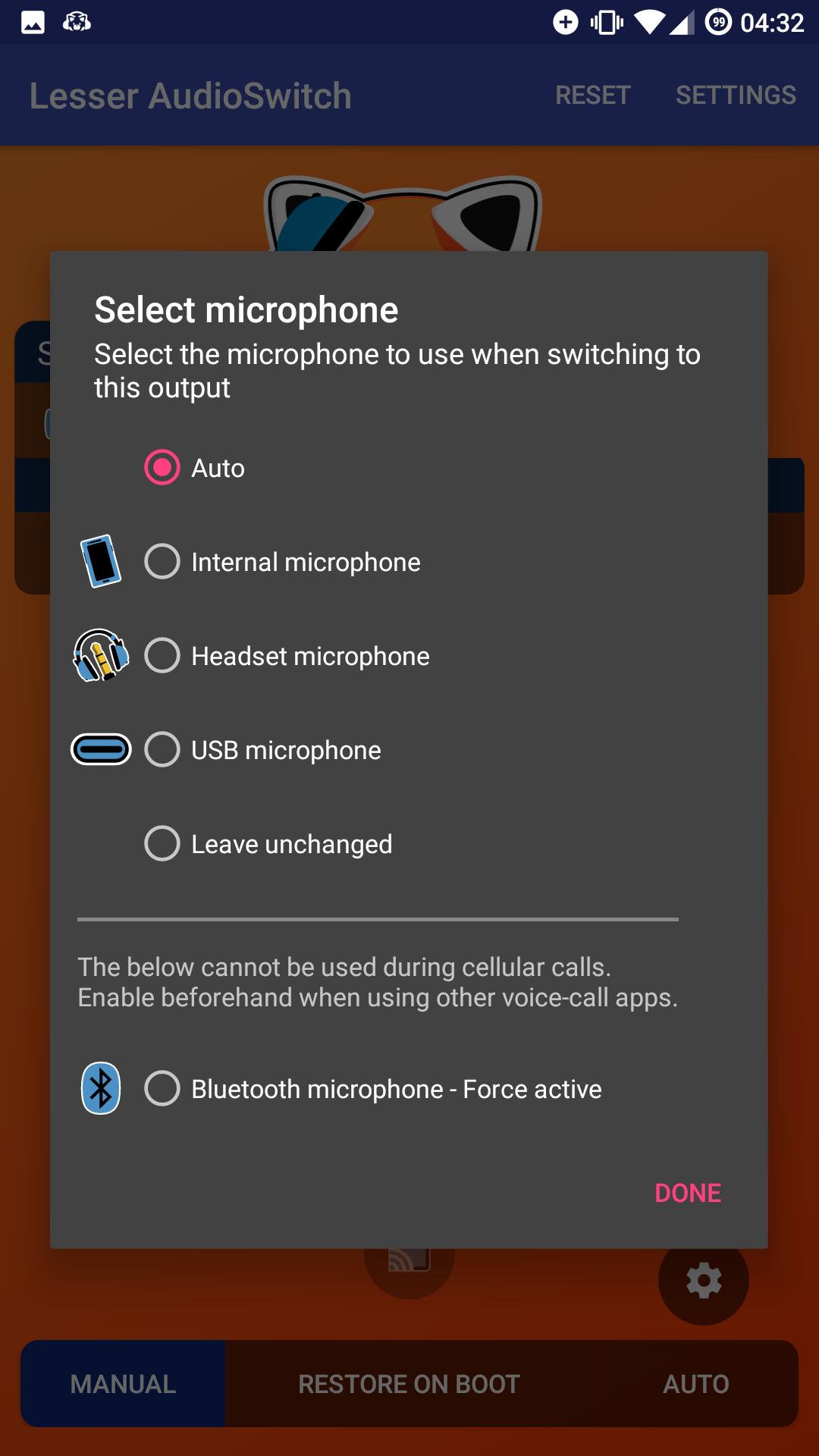
レッサー音声切り替えは、音を聞く出力先だけでなく、マイク入力の切り替えにも対応しています。マイク付きイヤホンを接続したまま、スマホ本体のマイクで録音したい時に調整できます。また、有線イヤホンへ切り替えた後に相手へ声が届かない場合は、マイク側のルートも合わせて確認すると原因を切り分けやすくなります。
スピーカーの音漏れを抑える設定
レッサー音声切り替えは、多くの端末でスピーカーを完全にミュートできるため、通知音やメディア音が外へ流れる状況を避けやすくなります。電車内、職場、夜間など、スピーカーから急に音が出ると困る場面で確認しておきたい機能です。ただし、端末や接続状態によって動作は変わるため、実際の音の出方を一度試しておくと安心です。
自動切り替えとすばやい操作
レッサー音声切り替えは、イヤホンの抜き差しに合わせて指定した出力先へ切り替える自動切り替え機能を備えています。さらに、起動時復元、ウィジェット、クイック設定から操作できるため、毎回アプリ画面を開かずに切り替えられます。端末を再起動した後も音声設定を戻したい場合は、起動時復元の設定を確認すると使いやすくなります。
レッサー音声切り替えは、Android 11では新しい制限により機能できない場合があります。インストール後に音声切り替えが反応しないと感じる時は、まず端末のAndroidバージョンを確認してください。レッサー音声切り替え最新バージョンを選ぶ前に、この点を把握しておくと、端末との相性によるミスマッチを減らせます。
また、アプリを削除した後に端末がイヤホンを認識しなくなったように見える場合は、端末側の音声状態が残っている可能性があります。その場合は、イヤホンを抜き差しする、Bluetooth接続を切る、端末を再起動するなど、端末側の接続状態を順に見直すと状況を戻しやすくなります。
イヤホンを外した後に音楽再生が止まらず、スピーカーへ切り替わる場合は、音声ルートの切り替え動作として起きることがあります。静かな場所で音が出ると困る時は、スピーカーのミュート設定や自動切り替えの内容を確認してください。
キャスト中に端末側から音が出る、または本体再生へ戻したい場合も、音声出力先を見直すことで状況を整理できます。さらに、上級ユーザー向けにはBroadcast Receiver Intentによる操作にも対応しているため、他の自動化設定と組み合わせたい人は公式情報を確認すると判断しやすくなります。
レッサー音声切り替えダウンロードを検討している場合は、まず普段どの場面で音が出ないか、または音が漏れるかを確認しておくと設定しやすくなります。次に、イヤホン、スピーカー、Bluetoothなど、切り替えたい出力先を実際に接続した状態で操作します。
レッサー音声切り替えは、Androidの音声出力切り替えやマイク入力の調整を手動または自動で行いたい人向けのアプリです。イヤホン誤認識、通知音漏れ、外部機器との接続で困っている場合は、レッサー音声切り替え APKダウンロードの前に対応内容と端末環境を確認してください。
公式情報は次の通りです。
Last updated on 2025年08月14日
このバージョンには軽微な不具合の修正と全般的な改善が含まれています。快適に利用するため、最新版にアップデートしてください。






APKPure - Androidを中心としたマルチプラットフォームのアプリストアで、豊富なアプリ関連コンテンツを提供しています。より簡単に、より速く、より安全にアプリを見つけることができ、ダウンロードとインストールも迅速かつ効率的です。

![[root] MIUI SMS Importer APK](https://image.winudf.com/v2/image/aXQuamVmbGFiLm1pdWlzbXNfaWNvbl8wXzUwMTRhN2E2/icon.png?w=102&fakeurl=1)