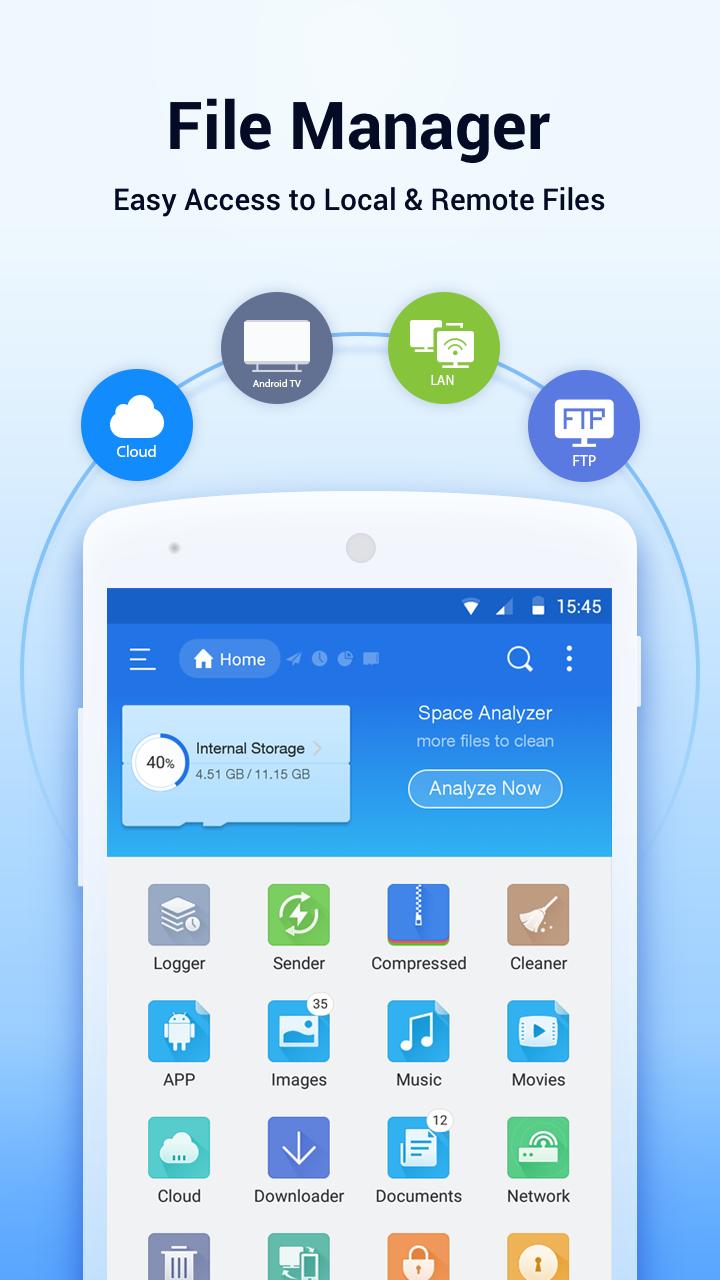
ES File Explorerアプリは、ローカル、LAN、そして複数のクラウドを一つの画面で扱えるように設計された定番ツールです。日常のファイル整理からバックアップや共有まで、必要な操作をシンプルなUIで進められます。ES File Explorer最新バージョンは、Androidのストレージ活用をわかりやすくまとめ、個人利用からビジネスまで幅広いシーンに対応します。
ES File Explorerは、端末内のストレージとLAN上のPCやNASを同じ操作感で扱えます。フォルダを開く、コピーする、移動するなどの基本操作を、ネットワーク先でもそのまま実行できます。これにより、端末間のファイル移動や共有が短時間で完了します。
複数クラウドをまとめて接続主要クラウドにサインインすると、ES File Explorer内でローカルと同様に表示されます。複数のクラウドを横断してファイルを移動したり、バックアップ用にコピーしたりできます。クラウドごとにアプリを切り替える必要はありません。
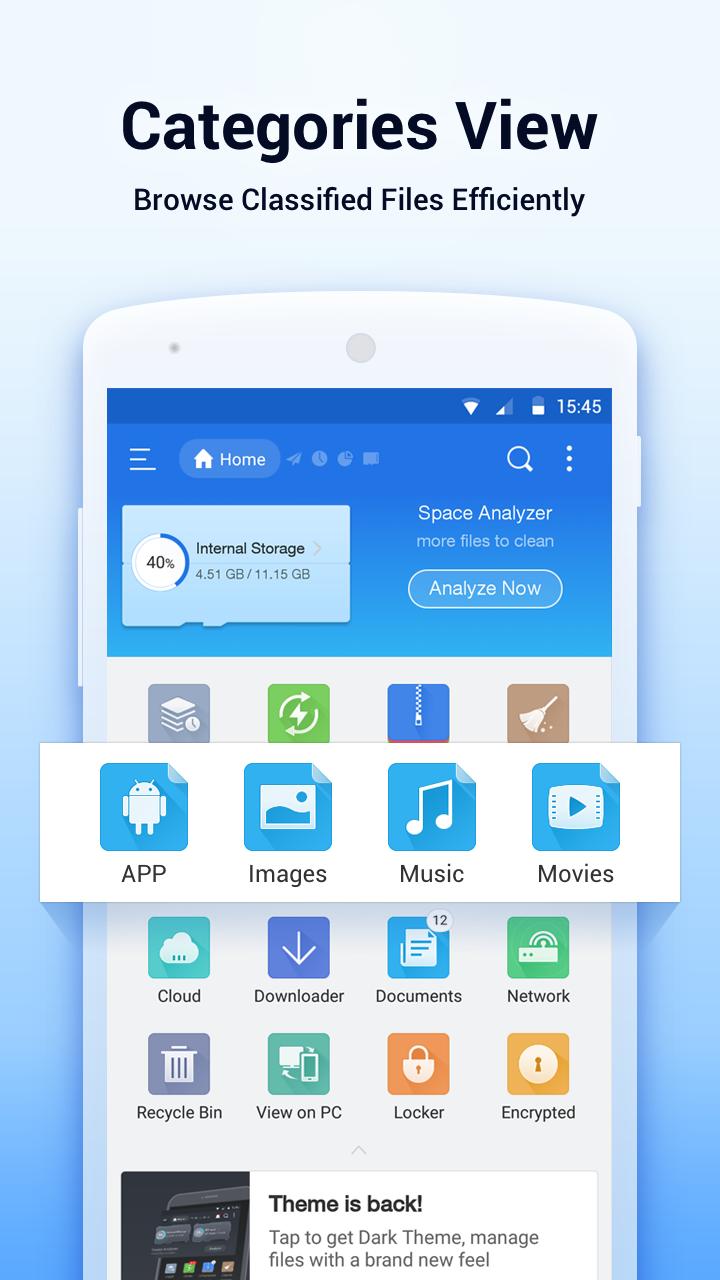
直感的な操作と高速検索複数選択、サムネイル表示、ビュー切替などの基本操作がわかりやすく配置されています。ファイル名や拡張子での検索に加えて、ローカルとネットワークを横断した検索も可能です。目的のファイルにすぐ到達できるため、作業の手戻りが減ります。
圧縮と解凍に標準対応ES File Explorerは、ZIPやRARの作成と展開に対応しています。ファイルをまとめて圧縮し、そのまま送信や移動に使えます。圧縮ファイルの中身をアプリ内で確認し、必要な項目だけ取り出すことも可能です。
アプリのインストールとバックアップアプリ一覧を表示し、アンインストールやバックアップを一画面で行えます。ES File Explorerは、APKの整理にも役立ちます。アプリごとの操作がまとまることで、端末のメンテナンスが効率化します。
メディアの閲覧とストリーミング画像や文書をプレビューし、音楽や動画の再生にも対応します。LANやクラウド上のメディアを開いて、そのままストリーミングで再生できます。保存と再生を行き来せずに、内容をすばやく確認できます。
ES File Explorer APKは、ファイルアクセスやネットワーク接続などの権限を利用します。用途は、ストレージの読み書き、LAN接続、クラウド連携、メディアのプレビューなどに限定されます。権限の許可は設定から個別に見直せるため、不要な項目は無効化してください。
APKの導入時は、提供元情報と署名の確認が重要です。APKPureでは、配布パッケージの整合性チェックに取り組んでおり、ES File Explorerダウンロード時の不整合リスクを抑えるよう努めています。加えて、初回起動後に権限ダイアログを見直し、必要最小限で運用することをおすすめします。
端末やOSの相性で不具合が出る場合は、ES File Explorerの旧バージョンに切り替えると安定することがあります。APKPureでは、バージョン一覧から過去リリースを確認できます。互換性の検証が済むまで、重要データの操作は控え、バックアップを取ってから切り替えてください。
代わりのアプリを検討する際も、まず現在のワークフローで必要な機能を整理すると判断しやすくなります。そしてES File Explorerアプリの設定を最適化すると、多くの用途で一本化できます。
ここでは、よく使う操作を短い手順でまとめます。初期設定後にストレージやネットワークを追加し、整理、圧縮、共有まで一気に進めます。
ES File Explorerは、ローカル、ネットワーク、クラウドをひとつにまとめて扱える実用的なファイルマネージャーです。ES File Explorer最新バージョンや旧バージョンは、下のボタンからES File Explorerダウンロードで入手できます。
ES File Explorerでは、ネットワークを追加からLANを選び、PCの共有をスキャンして接続します。認証が必要な場合は、PC側で共有ユーザーとパスワードを設定し、ES File Explorerに入力してください。接続後はローカルと同様にコピーや移動が実行できます。
SMB接続でエラーになるときの対処は?最初にES File Explorerのネットワーク設定でSMBバージョンを確認してください。PC側のファイアウォールや共有設定、資格情報の一致が原因になることもあります。IPアドレスを手動で指定し、資格情報を保存して再接続すると安定するケースがあります。
ES File Explorer APKはどこで入手できますか?ES File Explorer APKはAPKPureで提供しています。ページ上部のダウンロードボタンからES File Explorerダウンロードを実行し、指示に従ってインストールしてください。更新も同じページでES File Explorer最新バージョンを確認できます。
ホーム画面からESファイルエクスプローラーが消えた場合の対処は?アプリ一覧でES File Explorerを探し、ショートカットを再作成してください。見つからない場合は設定のアプリ情報から無効化になっていないか確認します。再インストールする場合は、APKPureからES File Explorer APKをダウンロードして上書きします。
ES File ExplorerはiPhoneで使えますか?ES File ExplorerはAndroid向けのアプリです。iPhoneでは動作しないため、iOSのファイル管理機能や別のiOS向けアプリをご検討ください。Android端末では、APKPureでES File Explorer最新バージョンを入手できます。
Last updated on 2019年05月30日
このバージョンには軽微な不具合の修正と全般的な改善が含まれています。快適に利用するため、最新版にアップデートしてください。



APKPure - Androidを中心としたマルチプラットフォームのアプリストアで、豊富なアプリ関連コンテンツを提供しています。より簡単に、より速く、より安全にアプリを見つけることができ、ダウンロードとインストールも迅速かつ効率的です。