スキャン日:2025年10月16日
パッケージ名:studio.com.techriz.andronix
SHA-256:bbb2db22b892166019ffa83909e8950316b44b48a35598c57822e856253906ae
SHA-1:7b8c0164d6f229d0ed3a87e694e41809123d9428
もっと見る

Andronixアプリは、スマホやタブレットを作業用のLinux環境として使いたい場面に向いています。Androidだけでは扱いにくいLinuxツールや開発環境を、TermuxとPRootを組み合わせて導入できます。そのため、外出先でコードを書いたり、タブレットにキーボードをつないで軽い作業をしたりしたいユーザーが、端末の使い方を広げるために検討しやすいアプリです。
root化なしでLinuxを導入
Andronixは、Android端末をroot化せずにLinuxシステムを入れられるようにします。端末の基本設定を大きく変えずに進められるため、root化を前提にした手順が不安なユーザーにも扱いやすい構成です。実際の処理ではTermuxとPRootを使うため、Andronixだけで完結するものではなく、関連アプリとの組み合わせを理解しておくと導入が進めやすくなります。
複数のLinuxディストリビューションに対応
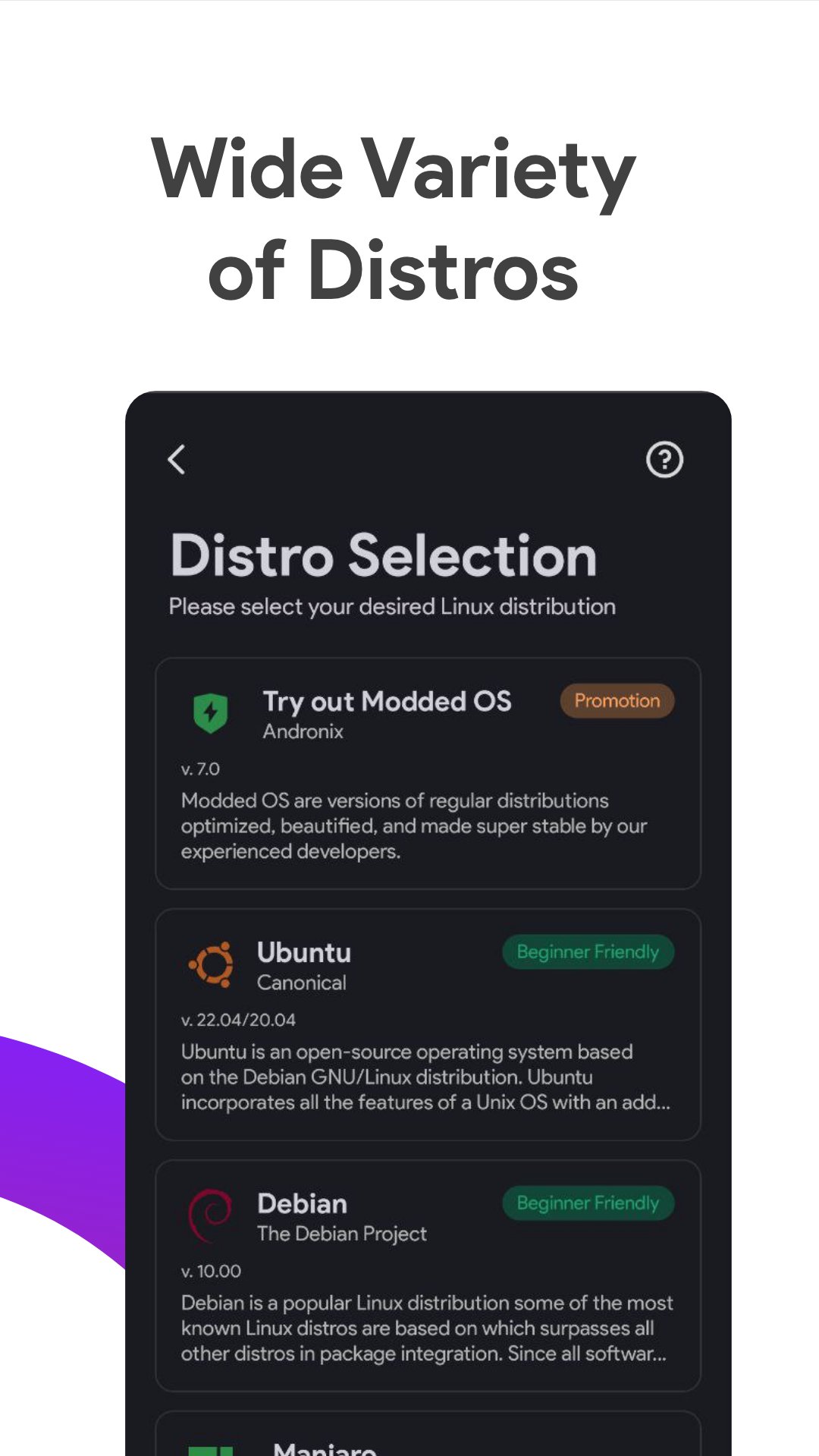
Andronixでは、Ubuntu、Debian、Manjaro、Fedora、Kali、Void、Alpine、ArchなどをAndroid端末に入れられます。普段からLinuxを使っているユーザーは、目的に近い環境を選びやすくなります。一方で、初めてLinuxを触る場合は、情報が多いUbuntuやDebianから確認すると手順を追いやすいです。
Linuxデスクトップ環境をスマホやタブレットで使える
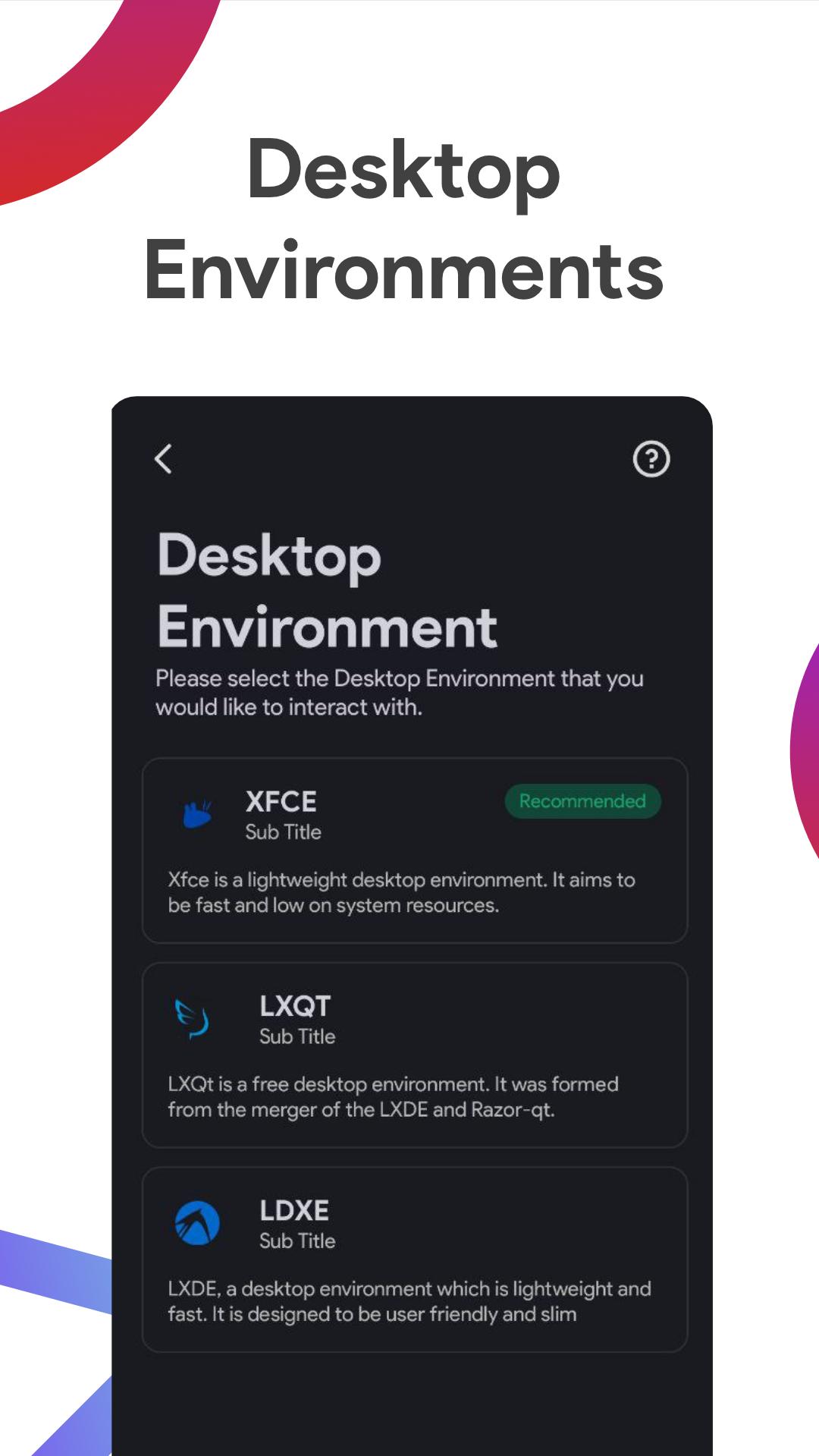
Andronixは、LXDE、LXQt、XFCEなどのデスクトップ環境にも対応しています。これにより、コマンド操作だけでなく、画面上のウィンドウを見ながら作業する形に近づけられます。特にタブレット、Samsung DeX、外部モニター、キーボード、マウスを組み合わせる場合、Android端末を軽いデスクトップ作業用として使いやすくなります。
軽いウィンドウマネージャーも選べる
Andronixでは、Awesome、i3、Openboxなどのウィンドウマネージャーも選択できます。デスクトップ環境よりも軽めの構成にしたい場合や、画面の配置を自分で細かく整えたい場合に向いています。ただし、設定にはLinuxの基本的な知識が必要になることがあるため、最初は標準的な構成で動作を確認してから変更すると安心です。
コマンドをコピーしてTermuxに貼り付ける導入手順
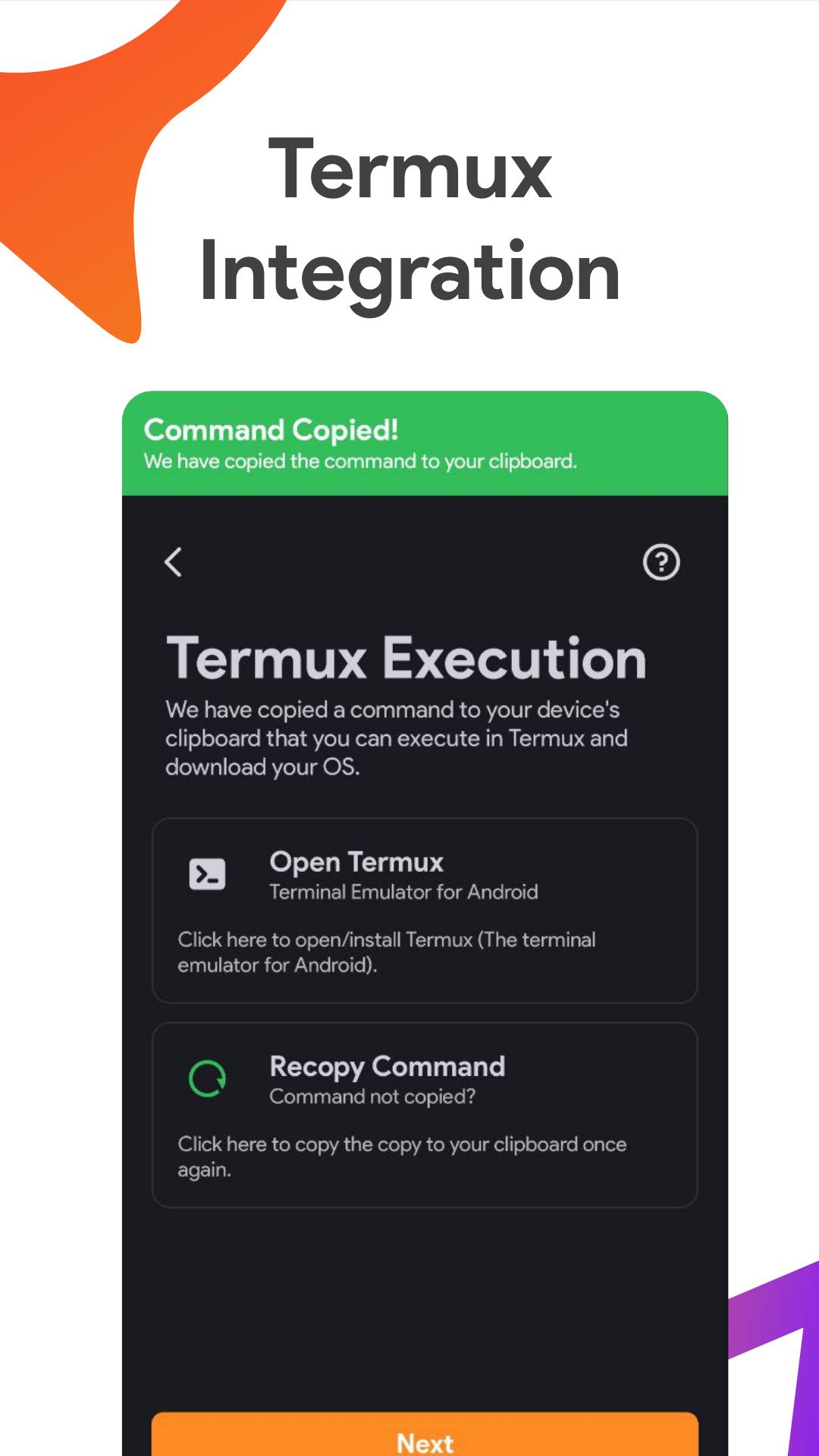
Andronixは、選んだOSや環境に合わせたコマンドを表示します。ユーザーはそのコマンドをコピーし、Termuxに貼り付けて実行する流れでセットアップを進めます。手入力のミスを減らしやすい一方で、通信状態やパッケージ取得先の状況によって途中で止まることもあるため、エラー文は消さずに確認しておくと原因を追いやすくなります。
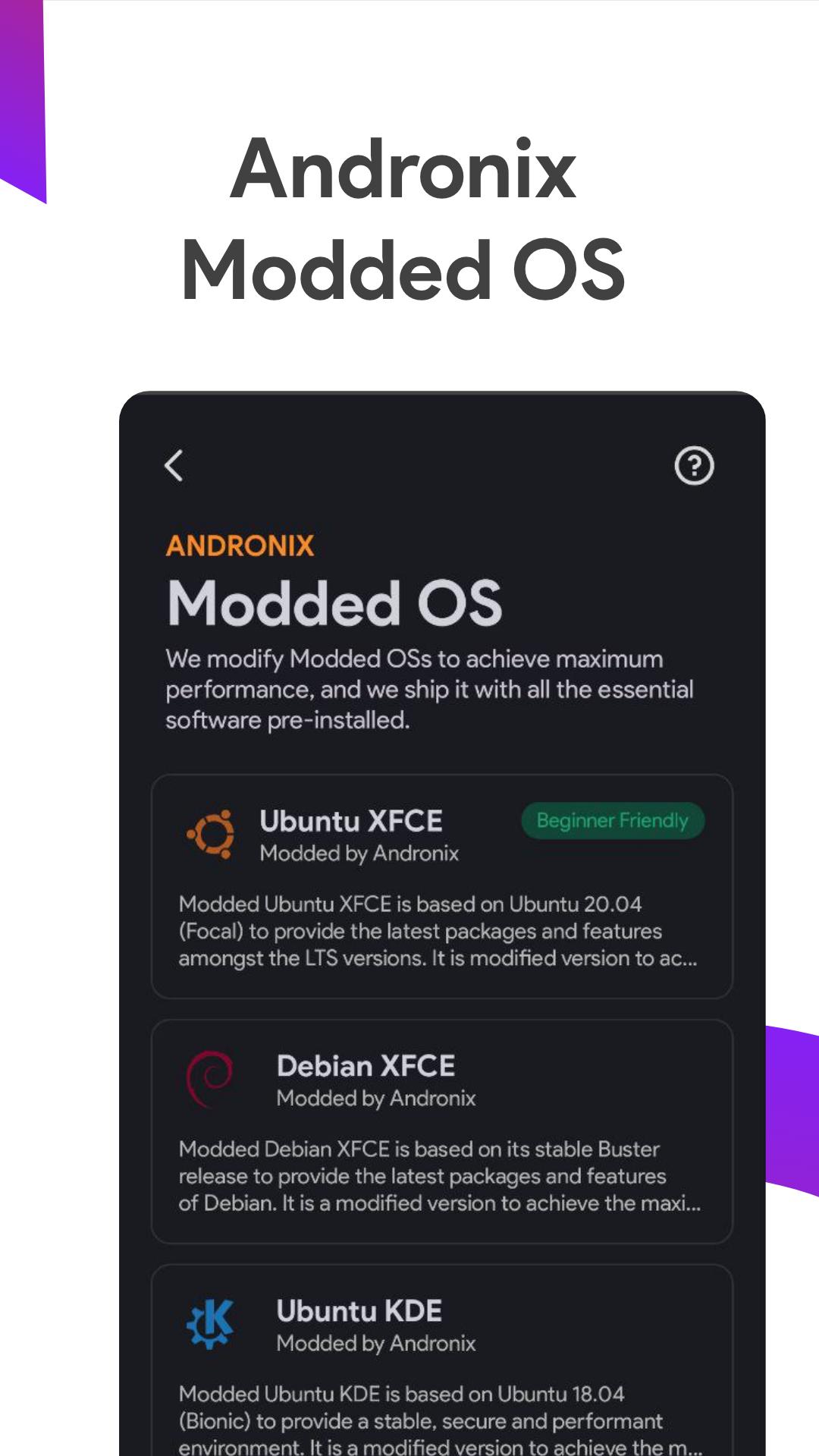
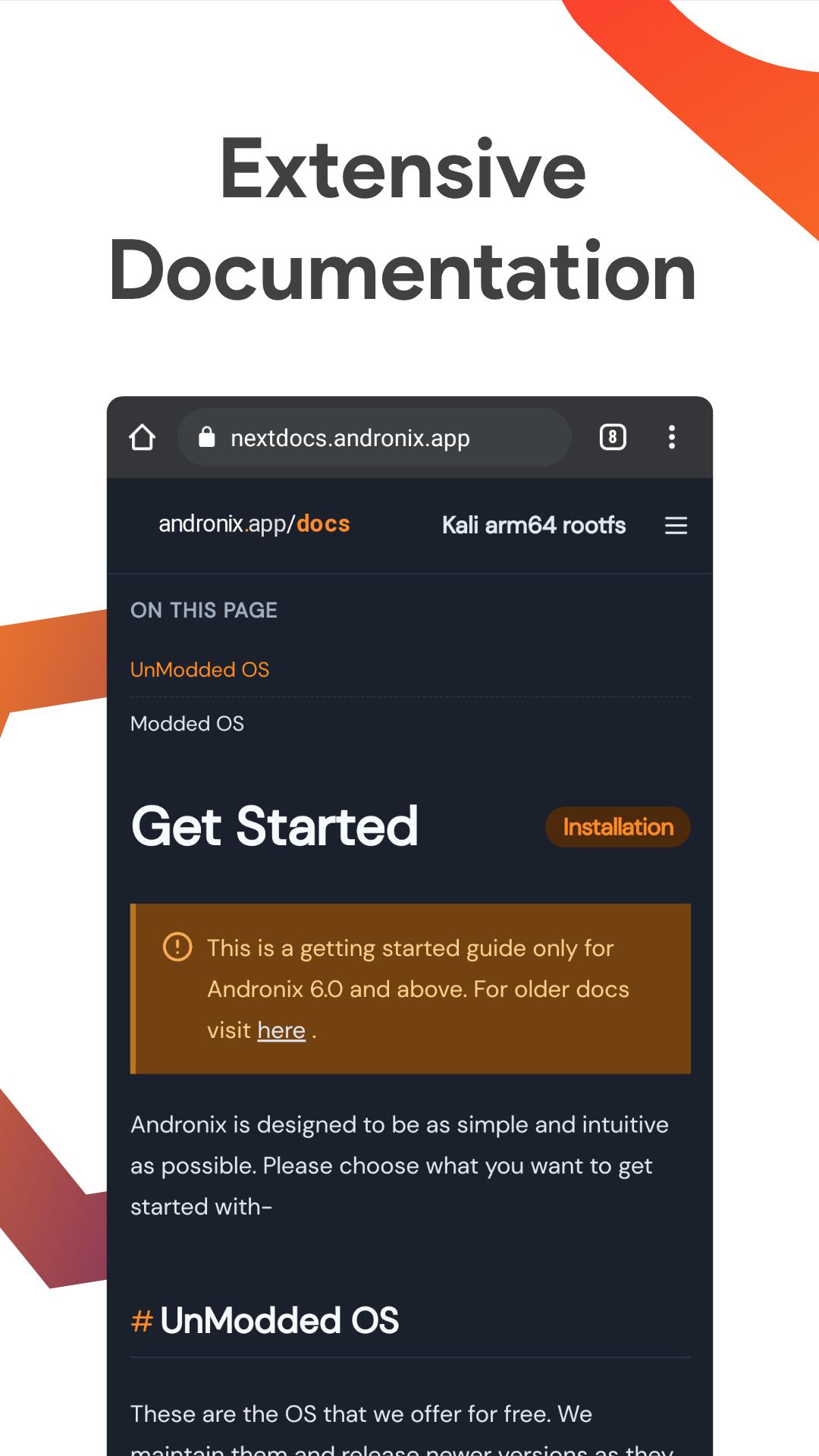
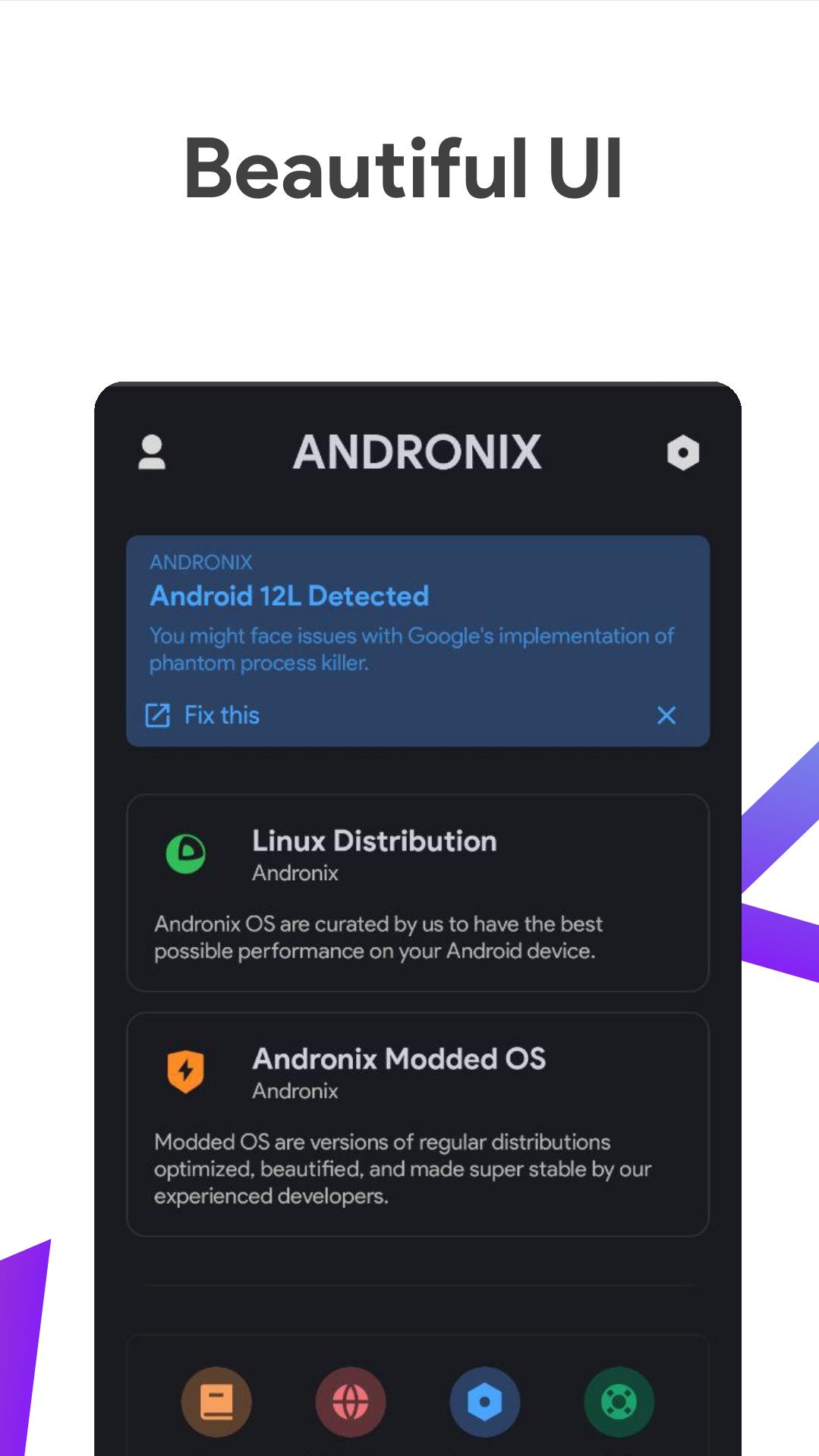
Andronixには、無料で使えるUnModded OSのほか、Modded OS、Premium、Commandsといった区分があります。UnModded OSは基本的なLinux導入を自分で進めたいユーザー向けで、手順を理解しながら環境を作る形になります。一方、Modded OSやPremiumは追加の構成や便利な内容を含む場合があるため、必要な作業内容と予算を比べて選ぶことが大切です。
Commandsは、環境ごとの導入コマンドを扱う部分として考えると分かりやすいです。Andronixダウンロードを検討する際は、無料範囲で試したいのか、設定済みの構成を選びたいのかを先に決めると迷いにくくなります。特に初回導入では、まず無料の構成で端末との相性を確認し、その後で必要に応じて追加機能を検討すると無理がありません。
Andronixは、導入時にTermux、Linuxパッケージ、ネットワーク状態など複数の要素が関係します。そのため、手順通りに進めても、端末や通信環境によってエラーが出る場合があります。問題が起きたときは、表示されたエラー文、選んだディストリビューション、実行したコマンドを整理してから、公式サイトの案内やコミュニティ情報を確認すると状況を説明しやすくなります。
Samsung Galaxy Tab S9 Ultraのような大画面端末では、外部入力機器と組み合わせることで作業画面を広く使えます。ただし、画面が大きい端末でも、Linux環境の導入手順そのものはAndronixとTermuxの流れに沿って進みます。端末名だけで判断せず、選んだOS、デスクトップ環境、接続方法を分けて確認すると、トラブル時の切り分けがしやすくなります。
Andronix APKを入れた後は、Termuxと組み合わせてLinux環境を作ります。作業は画面の案内に沿って進みますが、途中でコマンドを実行するため、文字列を正しくコピーすることが重要です。
Andronixは、Android端末上でLinuxディストリビューションやデスクトップ環境を扱いたいユーザー向けのアプリです。Andronix最新バージョンを確認し、使いたいOS、Termuxとの連携、無料範囲と追加機能の違いを理解してから導入すると判断しやすくなります。
公式情報は、次のページで確認できます。
最終のバージョン
8.0-release投稿者
Sadik Saheb
Android 要件
Android 6.0+
カテゴリー
フリー ツール アプリコンテンツのレーティング
Everyone
セキュリティレポート
Last updated on 2025年10月16日
Stability improvements and bug fixes.



APKPure - Androidを中心としたマルチプラットフォームのアプリストアで、豊富なアプリ関連コンテンツを提供しています。より簡単に、より速く、より安全にアプリを見つけることができ、ダウンロードとインストールも迅速かつ効率的です。