Samsung Gallery richtet sich an Nutzer, die ihre Aufnahmen schnell wiederfinden, ordnen und auf mehreren Geräten nutzen möchten. Die App bündelt Bilder, Videos, Screenshots und geteilte Inhalte an einem Ort, damit der Alltag mit vielen Medien übersichtlicher bleibt. Dabei steht vor allem das Galaxy Umfeld im Mittelpunkt, einschließlich Samsung Account und OneDrive. Wer einen Samsung Gallery Download sucht, sollte deshalb vorab prüfen, ob das eigene Gerät die App unterstützt.
Fotos und Videos übersichtlich ansehen
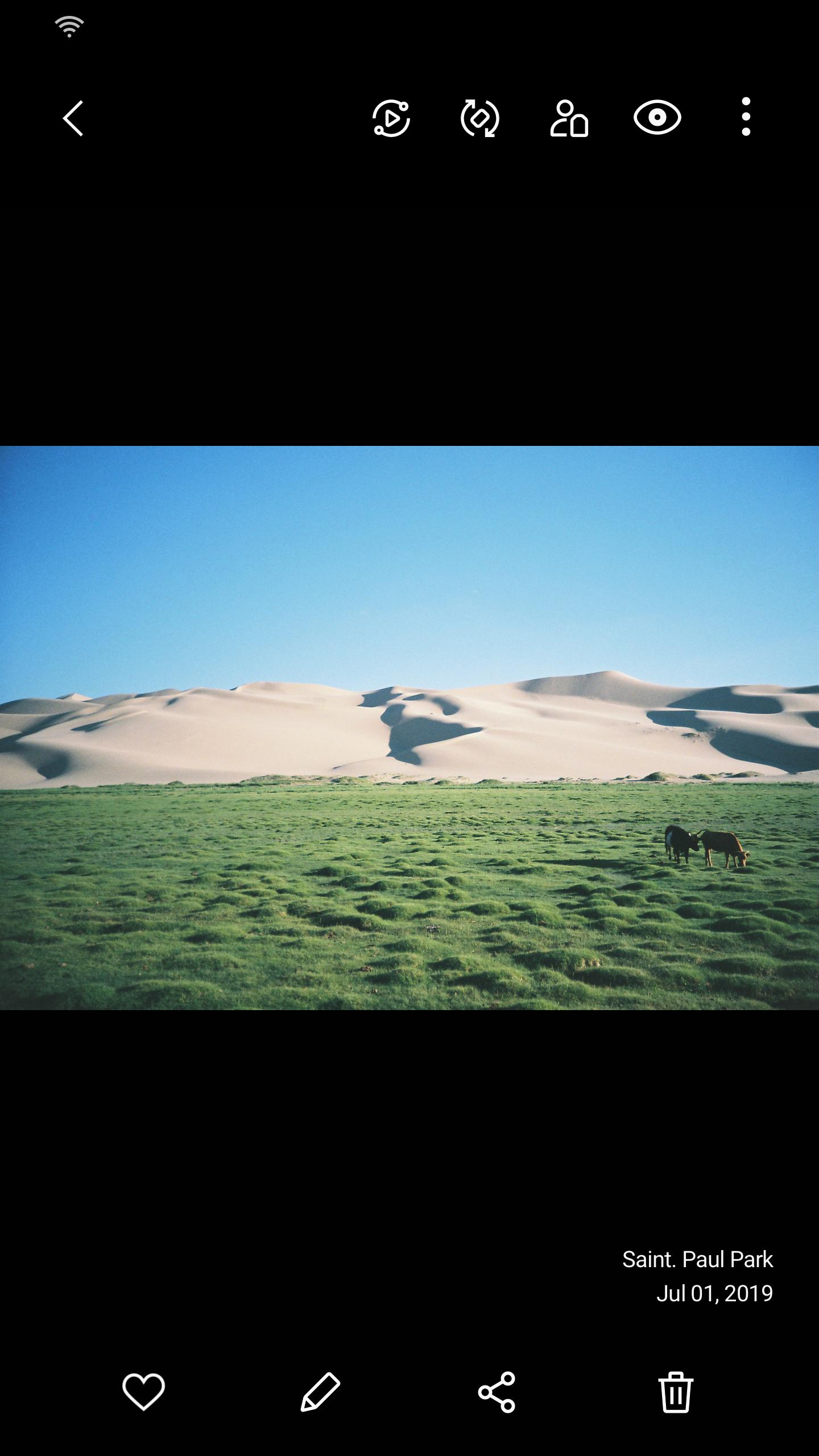
Samsung Gallery zeigt Fotos, Videos, Screenshots, Storys und geteilte Inhalte in einer klaren Ansicht. So kannst du neue Aufnahmen direkt öffnen und ältere Medien über Alben oder Zeiträume wiederfinden. Besonders auf Galaxy Smartphones hilft diese Struktur, wenn viele Bilder aus Kamera, Messenger und Bildschirmaufnahmen zusammenkommen.
Medien in Alben ordnen
Samsung Gallery unterstützt dich beim Sortieren deiner Inhalte in Alben. Dadurch lassen sich private Fotos, Arbeitsbilder, Reisen oder Familienaufnahmen getrennt halten. Außerdem kann die App Aufnahmen anhand von Bildinhalten analysieren, damit Fotos mit Personen, Hintergründen oder Objekten leichter auffindbar werden.
Mit OneDrive synchronisieren
Samsung Gallery kann Medien mit Microsoft OneDrive synchronisieren. Dadurch kannst du ausgewählte Fotos und Videos nicht nur auf dem Smartphone, sondern auch auf einem Notebook oder PC öffnen. Diese Funktion ist besonders nützlich, wenn du Bilder am Computer weiterverwenden oder sichern möchtest.
Nur bestimmte Alben speichern
Du musst nicht jedes Album automatisch mit OneDrive verbinden. Samsung Gallery erlaubt dir, gezielt auszuwählen, welche Alben gespeichert und synchronisiert werden sollen. So bleibt die Medienverwaltung besser kontrollierbar, besonders wenn private Bilder, große Videos oder temporäre Screenshots nicht überall verfügbar sein sollen.
Bilder direkt bearbeiten und Filme erstellen
Samsung Gallery bietet grundlegende Werkzeuge zum Bearbeiten von Bildern direkt in der App. Du kannst Fotos zuschneiden, drehen, spiegeln, Filter anwenden, Farben anpassen, Sticker setzen, zeichnen oder Text hinzufügen. Zusätzlich lassen sich mit Studio Plus kurze Erinnerungsfilme aus Fotos und Videos erstellen, mit Effekten und Musik versehen und anschließend teilen.
Samsung Gallery ist vor allem für Galaxy Nutzer gedacht. Die App passt zu einem Alltag, in dem Fotos auf dem Galaxy Smartphone entstehen, über einen Samsung Account verwaltet werden und bei Bedarf mit OneDrive auf andere Geräte gelangen. Wenn du bereits ein Galaxy Gerät nutzt, fügt sich die App direkt in diese Arbeitsweise ein.
Für Nutzer außerhalb des Galaxy Umfelds ist die Verfügbarkeit nicht immer gleich. Manche suchen Samsung Gallery wegen bestimmter Funktionen wie Smart View oder wegen der vertrauten Oberfläche. Vor dem Herunterladen ist deshalb wichtig zu prüfen, ob die gewünschte Funktion auf dem eigenen Gerät tatsächlich nutzbar ist.
Die OneDrive Verbindung ist ein wichtiger Grund, warum viele Nutzer Samsung Gallery verwenden. Sie erleichtert den Zugriff auf Medien, wenn Fotos vom Smartphone später am Notebook oder PC gebraucht werden. Gleichzeitig ist die selektive Albumauswahl hilfreich, weil nicht jedes Bild automatisch in die Synchronisierung einbezogen werden muss.
Für Nutzer mit vielen Fotos kann diese Arbeitsweise Ordnung schaffen. Neue Aufnahmen bleiben zunächst in der Galerie sichtbar, während wichtige Alben zusätzlich über OneDrive erreichbar sind. So eignet sich Samsung Gallery besonders für Personen, die ihre Medien zwischen Galaxy Smartphone und Computer nutzen möchten.
Nach der Installation kannst du Samsung Gallery APK öffnen und deine vorhandenen Medien anzeigen lassen. Die folgenden Schritte zeigen einen einfachen Ablauf, mit dem du Fotos ansehen, ordnen, bearbeiten und bei Bedarf synchronisieren kannst.
Samsung Gallery eignet sich für Galaxy Nutzer, die Fotos und Videos ansehen, ordnen, bearbeiten und über OneDrive auf weiteren Geräten nutzen möchten. Wer Samsung Gallery kostenlos herunterladen möchte, sollte vorab auf Geräteunterstützung und gewünschte Funktionen achten.
Aktuelle Version
15.1.03.4Von hochgeladen
Samsung Electronics Co., Ltd.
Erforderliche Android-Version
Android 9.0+
Kategorie
Gratis Fotografie APPAltersfreigabe
Everyone
Last updated on Feb 20, 2024
Minor bug fixes and improvements. Install or update to the newest version to check it out!



APKPure – Ein plattformübergreifender App-Store mit Fokus auf Android, der eine Vielzahl an Apps und relevanten Inhalten bietet. Entdecken Ihre gewünschte App, laden und installieren Sie schneller, sicherer und effizienter.