স্ক্যান করার তারিখ:Oct 31, 2025
আরো দেখান

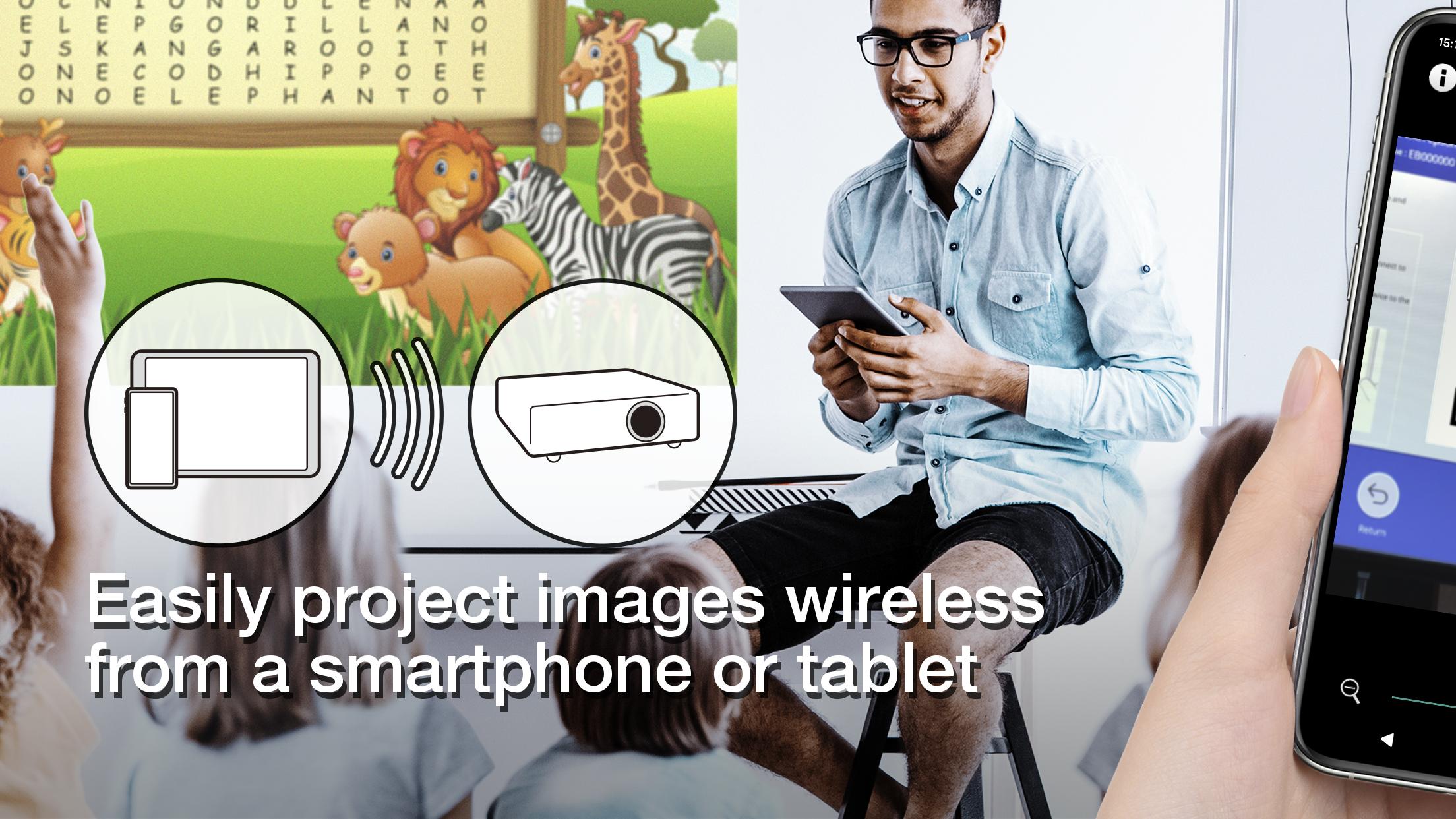
Epson iProjection হল Android ডিভাইস এবং Chromebook-এর জন্য একটি ওয়্যারলেস প্রজেকশন অ্যাপ। এই অ্যাপটি আপনার ডিভাইসের স্ক্রিন মিরর করা এবং PDF ফাইল এবং ছবিগুলিকে একটি সমর্থিত Epson প্রজেক্টরে ওয়্যারলেসভাবে প্রজেক্ট করা সহজ করে তোলে।
[মূল বৈশিষ্ট্য]
১. আপনার ডিভাইসের স্ক্রিন মিরর করুন এবং প্রজেক্টর থেকে আপনার ডিভাইসের অডিও আউটপুট করুন।
২. আপনার ডিভাইস থেকে ফটো এবং PDF ফাইল প্রজেক্ট করুন, সেইসাথে আপনার ডিভাইসের ক্যামেরা থেকে রিয়েল-টাইম ভিডিও।
৩. একটি প্রজেক্টেড QR কোড স্ক্যান করে সহজেই আপনার ডিভাইসটি সংযুক্ত করুন।
৪. প্রজেক্টরের সাথে ৫০টি ডিভাইস সংযুক্ত করুন, একসাথে চারটি স্ক্রিন পর্যন্ত প্রদর্শন করুন এবং আপনার প্রজেক্টেড ছবি অন্যান্য সংযুক্ত ডিভাইসের সাথে শেয়ার করুন।
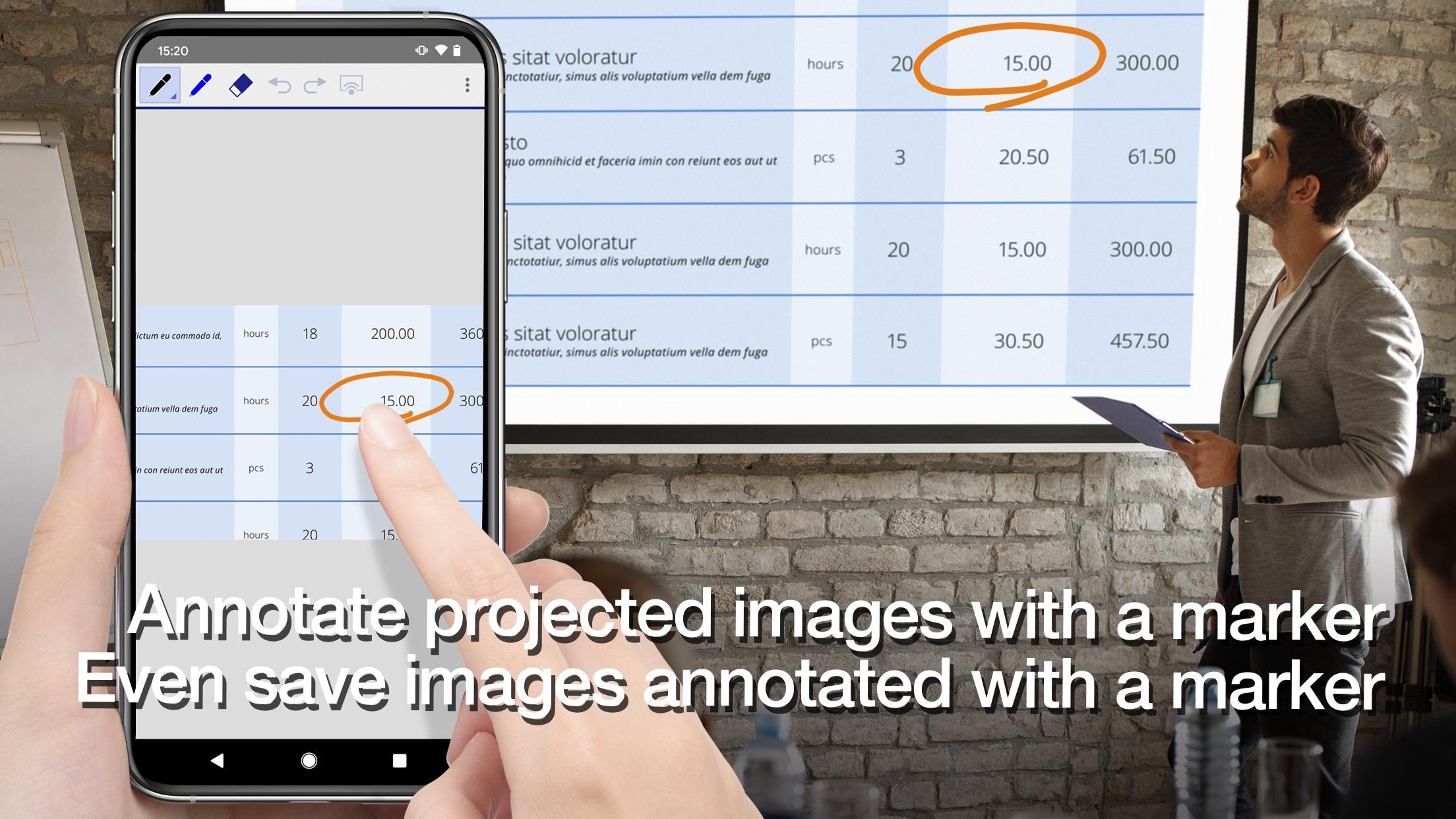
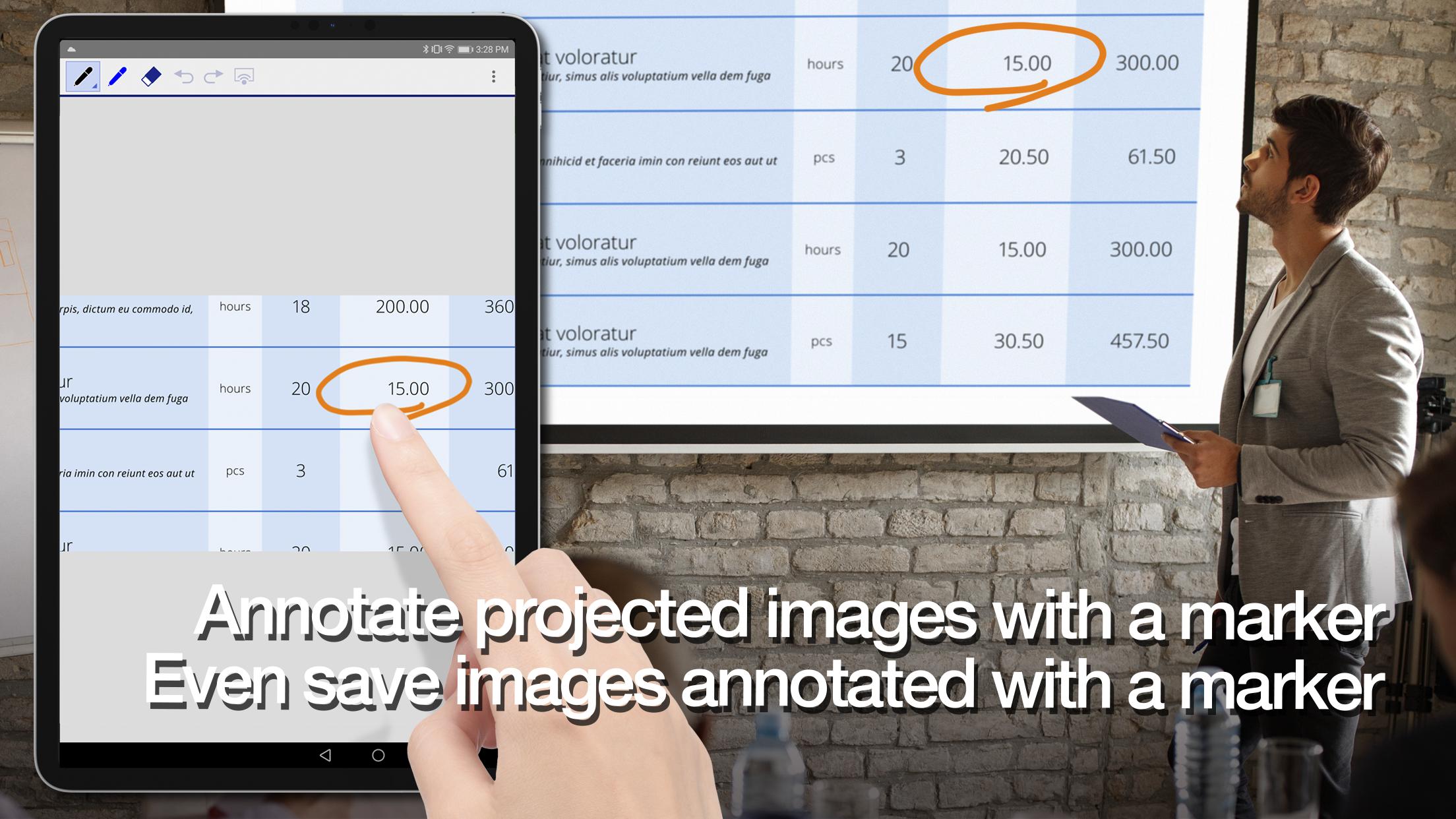
৫. একটি পেন টুল দিয়ে প্রজেক্টেড ছবিগুলি টীকা করুন এবং আপনার ডিভাইসে সম্পাদিত ছবিগুলি সংরক্ষণ করুন।
৬. রিমোট কন্ট্রোলের মতো প্রজেক্টর নিয়ন্ত্রণ করুন।
[নোট]
• সমর্থিত প্রজেক্টরের জন্য, https://support.epson.net/projector_appinfo/iprojection/en/ দেখুন। আপনি অ্যাপের সাপোর্ট মেনুতে "সমর্থিত প্রজেক্টর" চেক করতে পারেন।
• "ফটো" এবং "পিডিএফ" ব্যবহার করে প্রজেক্ট করার সময় JPG/JPEG/PNG/PDF ফাইল টাইপগুলি সমর্থিত।
• Chromebook গুলিতে QR কোড ব্যবহার করে সংযোগ করা সমর্থিত নয়।
[মিররিং বৈশিষ্ট্য সম্পর্কে]
• Chromebook-এ আপনার ডিভাইসের স্ক্রিন মিরর করার জন্য Chrome এক্সটেনশন "Epson iProjection Extension" প্রয়োজন। এটি Chrome ওয়েব স্টোর থেকে ইনস্টল করুন।
https://chromewebstore.google.com/detail/epson-iprojection-extensi/odgomjlphohbhdniakcbaapgacpadaao
• আপনার ডিভাইসের স্ক্রিন মিরর করার সময়, ডিভাইস এবং নেটওয়ার্ক স্পেসিফিকেশনের উপর নির্ভর করে ভিডিও এবং অডিও বিলম্বিত হতে পারে। শুধুমাত্র অরক্ষিত সামগ্রী প্রজেক্ট করা যেতে পারে।
[অ্যাপ ব্যবহার করে]
প্রজেক্টরের নেটওয়ার্ক সেটিংস সম্পন্ন হয়েছে কিনা তা নিশ্চিত করুন।
১. প্রজেক্টরের ইনপুট সোর্স "LAN" এ স্যুইচ করুন। নেটওয়ার্ক তথ্য প্রদর্শিত হচ্ছে।
২. আপনার অ্যান্ড্রয়েড ডিভাইস অথবা Chromebook*-এর "সেটিংস" > "Wi-Fi" থেকে প্রজেক্টরের সাথে একই নেটওয়ার্কে সংযোগ করুন।
৩. Epson iProjection শুরু করুন এবং প্রজেক্টরের সাথে সংযোগ করুন* ২.
৪. "Mirror device screen", "Photos", "PDF", "Web Page", অথবা "Camera" থেকে নির্বাচন করুন এবং প্রজেক্ট করুন।
*১ Chromebook-এর জন্য, অবকাঠামো মোড ব্যবহার করে প্রজেক্টরটি সংযুক্ত করুন (Simple AP বন্ধ করা আছে অথবা Advanced connection mode)। এছাড়াও, যদি নেটওয়ার্কে DHCP সার্ভার ব্যবহার করা হচ্ছে এবং Chromebook-এর IP ঠিকানা ম্যানুয়াল-এ সেট করা আছে, তাহলে প্রজেক্টরটি স্বয়ংক্রিয়ভাবে অনুসন্ধান করা যাবে না। Chromebook-এর IP ঠিকানাটি স্বয়ংক্রিয়-এ সেট করুন।
*২ যদি আপনি স্বয়ংক্রিয় অনুসন্ধান ব্যবহার করে যে প্রজেক্টরটি সংযোগ করতে চান তা খুঁজে না পান, তাহলে IP ঠিকানাটি নির্দিষ্ট করতে IP ঠিকানা নির্বাচন করুন।
[অ্যাপ অনুমতি]
নির্দিষ্ট বৈশিষ্ট্যগুলির জন্য অ্যাপটির নিম্নলিখিত অনুমতি প্রয়োজন।
【ঐচ্ছিক】 ক্যামেরা
- একটি সংযোগ QR কোড স্ক্যান করুন অথবা ক্যামেরার ছবি প্রজেক্টরে প্রজেক্ট করুন।
【ঐচ্ছিক】 রেকর্ডিং
- মিররিংয়ের সময় ডিভাইসের অডিও প্রজেক্টরে স্থানান্তর করুন
【ঐচ্ছিক】 অন্যান্য অ্যাপের উপরে প্রদর্শন করুন
- মিররিংয়ের সময় ডিভাইসের ফোরগ্রাউন্ডে এই অ্যাপের স্ক্রিন প্রদর্শন করুন।
【ঐচ্ছিক】 বিজ্ঞপ্তি (শুধুমাত্র অ্যান্ড্রয়েড ১৩ বা তার পরবর্তী সংস্করণ)
- সংযোগ বা মিররিং চলছে এমন বিজ্ঞপ্তি প্রদর্শন করুন।
* আপনি ঐচ্ছিক অনুমতি না দিয়েও অ্যাপটি ব্যবহার করতে পারেন, তবে কিছু বৈশিষ্ট্য কাজ নাও করতে পারে।
এই অ্যাপটি উন্নত করতে আমাদের সাহায্য করতে পারে এমন যেকোনো প্রতিক্রিয়া আমরা স্বাগত জানাই। আপনি "ডেভেলপার যোগাযোগ" এর মাধ্যমে আমাদের সাথে যোগাযোগ করতে পারেন। দয়া করে মনে রাখবেন যে আমরা ব্যক্তিগত অনুসন্ধানের উত্তর দিতে পারি না। ব্যক্তিগত তথ্য সম্পর্কিত অনুসন্ধানের জন্য, দয়া করে গোপনীয়তা বিবৃতিতে বর্ণিত আপনার আঞ্চলিক শাখায় যোগাযোগ করুন।
সমস্ত ছবি উদাহরণ এবং প্রকৃত স্ক্রিন থেকে আলাদা হতে পারে।
অ্যান্ড্রয়েড এবং Chromebook হল Google LLC এর ট্রেডমার্ক।
QR কোড হল জাপান এবং অন্যান্য দেশে DENSO WAVE INCORPORATED এর একটি নিবন্ধিত ট্রেডমার্ক।
সাম্প্রতিক সংস্করণ
4.2.0আপলোড
Nisarg Mesariya
Android প্রয়োজন
Android 10.0+
সামগ্রীর রেটিং
Everyone
নিরাপত্তা রিপোর্ট
রিপোর্ট করুন
অনুপযুক্ত হিসাবে ফ্ল্যাগ করুনLast updated on Oct 31, 2025
- Added support for French, German, Traditional Chinese, and Arabic.
- Improved mirroring performance on Chromebook.




APKPure - একটি মাল্টি-প্ল্যাটফর্ম অ্যাপ স্টোর যা মূলত অ্যান্ড্রয়েডের উপর ফোকাস করে, বিস্তৃত অ্যাপ-সংক্রান্ত কন্টেন্ট প্রদান করে। দ্রুত এবং দক্ষ ডাউনলোড ও ইনস্টলেশনের মাধ্যমে আপনার কাঙ্ক্ষিত অ্যাপটি আরও সহজে, দ্রুত এবং নিরাপদে আবিষ্কার করুন।