

Xbox Cloud Connect 怎麼用?Nano 手掣直連雲端與電視手機手掣設定指南
2026年11月05日
微軟開放兩個雲端遊戲輸入預覽:Nano 手掣 Wi-Fi 直連,以及電視上的手機手掣。這篇按步驟說明設定流程、地區限制與實際延遲測試方法。
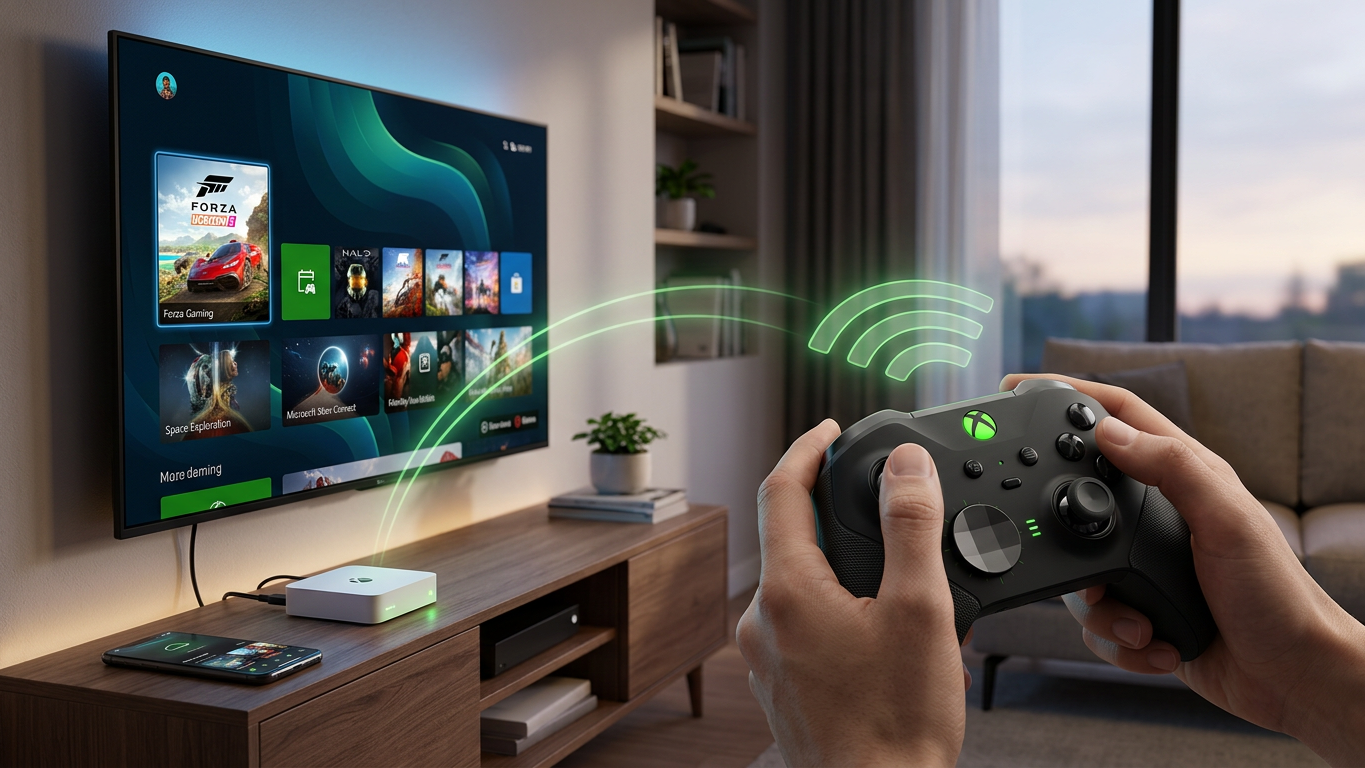
2026 年 11 月 4 日,微軟在 Xbox Wire 公布兩個雲端遊戲輸入方案,同日在美國與部分地區開放預覽。第一個叫 Cloud Connect,讓 Xbox Nano 手掣跳過電視、電腦或手機,直接用 Wi-Fi 連上正在運行遊戲的雲端伺服器。第二個把智能手機變成電視上的手掣,不需要另購藍牙控制器。
兩個方案解決的是同一個問題:雲端遊戲的輸入鏈路太長。手掣連裝置、裝置連路由器、路由器連伺服器,每一段都加一點延遲。Cloud Connect 的做法是砍掉中間那段,理論上按鍵反應會更貼近本機遊戲。
以下按實際設定順序整理。要注意的是,兩項功能都仍在測試階段,微軟明言可用裝置與支援遊戲可能有限,部分選項亦只對特定地區開放。

Cloud Connect 與電視手機手掣的分別
Cloud Connect 改的是手掣與伺服器之間的那一段。傳統做法是手掣用藍牙連裝置,裝置再用 Wi-Fi 連伺服器,按鍵要經過兩次轉發。Cloud Connect 讓手掣自己連上 Wi-Fi,直接與執行遊戲的伺服器通訊,中間那台裝置只負責顯示畫面。
電視手機手掣改的是另一端。它解決「電視有畫面但沒有手掣」的場景,用你已經有的手機代替控制器。這條路不追求最低延遲,追求的是不用額外花錢。
兩者可以同時存在。你在家裡用電視玩,手機當手掣;外出時用 Nano 直連,兩套方案對應兩種場景。微軟把它們放在同一次預覽公布,也是這個原因。
開始之前先確認三件事
第一,雲端遊戲本身需要 Game Pass Ultimate 訂閱。沒有這個訂閱,你連得上網站也進不了遊戲,設定得再對也沒有用。
第二,確認地區。Cloud Connect 的 Nano 直連預覽先在美國開放;美國以外地區開放的是智能電視上的手機手掣預覽。香港與台灣玩家現階段多數只能試到後者,前者要等微軟擴大範圍。
第三,檢查帳號權限與網絡安全設定,確定路由器沒有攔截裝置之間的通訊。準備好硬件,Nano 在 2026 年 11 月 4 日開賣,美國定價 49.99 美元,英國 44.99 英鎊。它長約 127 毫米,是微軟歷來最小的 Xbox 手掣,有 18 個按鍵、內置充電電池與可編程 Action Button,支援 Xbox Wireless 與藍牙。
步驟一:把 Xbox App 更新到測試版本
Cloud Connect 的設定入口不在主流的商店版本裡。微軟說,Nano 的直連設定要透過 Android 的 Xbox 測試版 App,或電腦上的 Xbox Accessories 應用完成。
- 在 Android 裝置安裝或更新 Xbox App,確認加入測試計劃。
- 登入與 Game Pass Ultimate 綁定的同一個微軟帳號。
- 開啟藍牙與 Wi-Fi,兩者都要開,設定過程會先靠藍牙找到手掣。
- 在 App 內進入裝置管理,確認 Nano 已被識別。
如果你在電腦上操作,改用 Xbox Accessories 應用,流程接近,但手掣要先以 USB 線或 Xbox Wireless 連接一次,之後才切換到 Wi-Fi。
步驟二:把 Xbox Nano 加入 Wi-Fi
這一步是整個流程的核心。手掣不再經主機或手機轉發,而是自己成為網絡上的一個裝置,所以它必須知道要連哪個網絡。
- 在設定畫面選擇你的 Wi-Fi 網絡,優先選 5GHz。
- 輸入密碼,等待手掣指示燈由閃爍轉為穩定。
- 回到 App 確認連線狀態顯示為已連上網絡。
- 如果失敗,先確認路由器沒有開啟用戶端隔離,這個設定會擋住手掣與伺服器通訊。
微軟在監管文件中曾提到這款控制器支援 2.4GHz 與 5GHz Wi-Fi,實際使用建議 5GHz,因為 2.4GHz 頻段干擾多,串流的穩定度較差。
步驟三:在雲端遊戲中配對 Cloud Connect
手掣上了網,還要與你的雲端工作階段配對。這一步在 Xbox Cloud Gaming 網站內完成,不需要主機。
- 在支援的裝置開啟 Xbox Cloud Gaming,登入帳號。
- 進入遊戲前,選擇以 Cloud Connect 方式加入,而不是藍牙手掣。
- 畫面會顯示配對碼或等待手掣連入,按指示在手掣上確認。
- 進入遊戲後按一次選單鍵,確認輸入有反應。
配對成功後,手掣與伺服器之間是直連,畫面所在裝置只負責顯示與音效。這也是延遲可以降低的原因,同時意味着你的網絡品質直接決定操作手感。
步驟四:設定智能電視上的手機手掣
不在美國的玩家,這一步才是你能試的功能。做法是把智能電視的瀏覽器當成遊戲畫面,手機當成手掣。
- 在智能電視開啟 Xbox Cloud Gaming 網站並登入。
- 進入 Settings,再選 Account,找到預覽功能開關並開啟。
- 回到遊戲頁面,選擇以手機作為手掣。
- 畫面會出現配對提示,用手機掃描或輸入代碼。
- 手機載入虛擬手掣介面後,就可以在電視上開始遊戲。
這個方案的好處是不用買額外控制器,缺點是手機螢幕變成觸控按鍵,沒有實體回饋。動作遊戲的體驗會打折扣,回合制或策略遊戲影響較小。
觸控手掣的另一個問題是手掌會擋住畫面。手機平放時,拇指位置與實體手掣不同,玩久了容易疲勞。如果電視離沙發較遠,手機與電視必須在同一個網絡,否則配對碼會逾時。
步驟五:實測輸入延遲與調整網絡
設定完成不等於體驗完成。Cloud Connect 的賣點是降低輸入延遲,你要自己驗證有沒有變好。
- 選一款你熟悉的遊戲,先用藍牙手掣玩五分鐘,記住手感。
- 改用 Cloud Connect 再玩同一段,比較轉向與跳躍的反應。
- 如果直連反而更差,檢查路由器是否同時在下載或備份。
- 把主機或電視切到有線網絡,減少同一個 Wi-Fi 上的競爭。
延遲這種東西很主觀,別人的「明顯改善」不等於你的感受。用同一款遊戲、同一段關卡比較,才有參考價值。
步驟六:比較兩種方案的成本
如果你還在猶豫要不要買 Nano,先把成本列清楚。Nano 美國售價 49.99 美元,英國 44.99 英鎊,香港與台灣的正式售價要等本地通路公布。這是一筆一次性支出。
電視手機手掣的成本是零,前提是你已有一部智能手機與可用的雲端遊戲訂閱。代價是體驗,觸控沒有實體按鍵,長時間遊玩舒適度較低。
對只偶爾在電視上玩的人,零成本方案已經夠用。對每天玩、又在意延遲的人,Nano 的直連才是值得付費的部分。兩種方案不是升級關係,而是對應不同的使用頻率。
實用技巧:讓 Wi-Fi 直連穩定下來
第一個技巧是固定頻道。把路由器的 5GHz 頻道固定在較少人用的區段,避免鄰居的網絡互相干擾,這對直連的穩定度影響很大。
第二個技巧是關掉省電模式。部分 Android 手機會在螢幕關閉時限速 Wi-Fi,如果你的手機同時扮演熱點或中繼,這種限速會直接反映在手感上。
第三個技巧是保持手掣電量。Nano 是內置充電電池,低電量時無線模組可能降功率,連線品質會飄。
第四個技巧是分開測試。先只開手掣與電視,確認基本連線正常,再逐一加入其他裝置,這樣出問題時知道是哪一件。
常見問題排查
第一種情況是 App 找不到手掣。多數是藍牙未開或手掣已在別的裝置配對,先在其他裝置移除配對,再重試。
第二種情況是連上 Wi-Fi 但配對失敗。檢查路由器有沒有開啟 AP 隔離或訪客網絡,這兩種設定都會讓手掣看得到網絡、卻連不到伺服器。
第三種情況是電視上的手機手掣選項不見了。預覽功能會按地區與裝置分批開放,選項消失通常代表這一輪未輪到你,而不是設定出錯。
第四種情況是玩幾分鐘就斷線。先看手掣電量,再看 Wi-Fi 訊號強度,最後才懷疑伺服器。測試階段這類斷線個案較多,屬於預期之內。
總結:先試電視手機手掣,再等直連開放
Xbox Cloud Connect 的方向很清楚:把中間裝置拿走,讓手掣直接跟雲端對話。對長期玩雲端遊戲的人,這是正確的一步,因為延遲是這個模式最大的敵人。
但現在還不是每個人都能用。美國玩家可以即時試 Nano 直連,其他地區的玩家先玩電視手機手掣。兩個方案都在測試,支援遊戲與裝置隨時會變,看到選項消失不用緊張。
想先做好準備,可以下載 Xbox App,把手掣與帳號連接好,等直連開放時就不用從零開始。設定流程不複雜,難的是網絡環境,先把自己家的 Wi-Fi 調順,比追新功能實際。
 NEWS
 REVIEWS
 HOWTO